
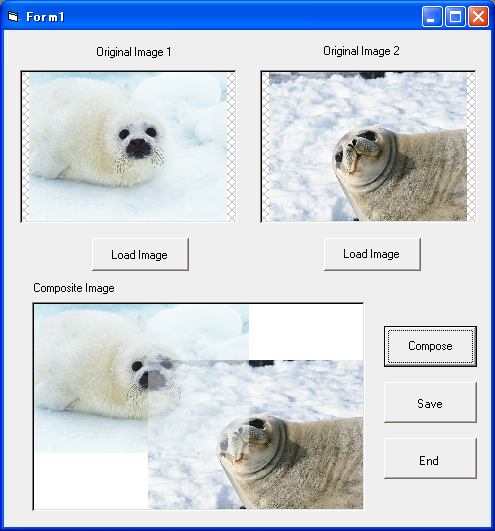
这里展示了一个将两张图片拼接在一起,并将整体透明度设置为 50% 的示例。
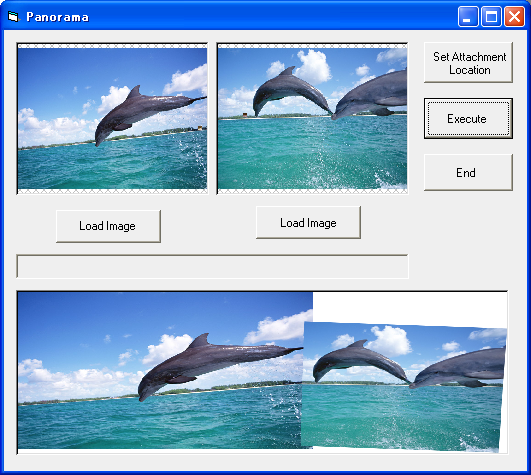
全景合成:
此功能可将两张栅格图像合成全景图。只需在每张图像上指定两个连接位置,即可创建全景图。您可以指定图像的连接方向、指定图像外部区域的背景颜色、设置显示在全景图标题栏中的字符串等等。
复制图像 将图像复制并粘贴到剪贴板
 调整锐度
调整锐度 降噪
降噪 模糊
模糊 马赛克
马赛克 轮廓
轮廓 浮雕
浮雕 抗锯齿
抗锯齿 玻璃砖
玻璃砖 颜色校正(支持 RGB、YCC;可调整伽玛、色阶和色度)
 增加或减少颜色
 调整
调整 调整大小
调整大小  旋转(可选择区域;精度为 1/100 度;插值可减少旋转对象的劣化)
 翻转
翻转 镜像
镜像 仿射校正(倾斜校正)
 创建自定义效果滤镜
 特效:
特效:
油画颜料、画布、玻璃砖、镜头、涟漪、漩涡、波浪、动态模糊等等……
波浪效应
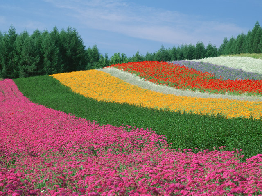
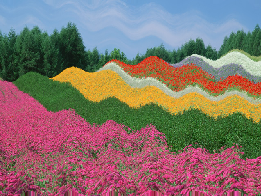
画布效果

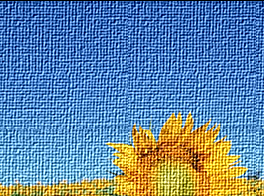
动态模糊效果


旋涡效应


扫描功能
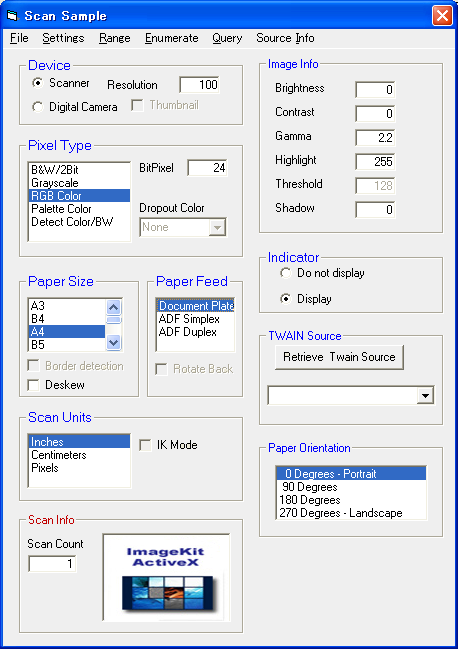
ImageKit10 ActiveX 插件让您能够快速轻松地为应用程序添加扫描功能。它可以从 TWAIN 扫描仪、数码相机和胶片扫描仪中检索图像。您可以使用扫描仪制造商提供的用户界面,也可以构建自定义用户界面,从而实现近乎无缝的扫描操作。您可以设置扫描条件、像素类型、分辨率、位数、亮度、对比度、高光、阈值、阴影、启用/禁用扫描指示器、扫描模式、数据源名称、扫描位置、扫描单位等等。当然,它也支持自动送稿器 (ADF) 和双面扫描。

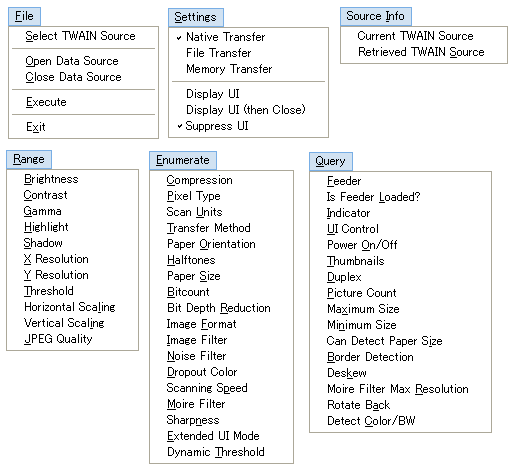
以下是我们其中一个扫描示例程序及其菜单项的屏幕截图。
支持文本方向、边缘增强、文本增强 [佳能 DR 扫描仪]
 支持反射式扫描正片、彩色/黑白比例检测、字符区分、对焦位置调整 [爱普生扫描仪]
 支持多流 [松下扫描仪]
 支持彩色/黑白比率检测、多流 [PFU 扫描仪]
 支持跳过空白页
 支持去除打孔 [佳能 DR 扫描仪] [爱普生扫描仪] [松下扫描仪]
 支持保存 TWAIN 驱动程序 UI 信息并使用该信息进行扫描
 支持带压缩的内存传输(JPEG、PNG)
 支持文件传输
设置和检索文件及内存传输的压缩方式。压缩方式包括:未压缩(默认)、Packbits、Group3-1D、Group3-1DEOL、Group3-2D、Group4、JPEG、LZW、JBIG、PNG、RLE4、RLE8、位域。
 支持丢帧颜色
此功能用于设置使用自定义扫描界面时的丢帧颜色。
 支持降噪功能
可减少黑白(1 位颜色)图像中的噪点。
 支持图像滤波器
可提高图像质量。LOWPASS 滤波器可改善半色调图像,BANDPASS 滤波器可改善包含文本的图像,HIGHPASS 滤波器可改善包含线条的图像。
 自动纸张尺寸检测
当纸张尺寸设置为“未定义”(1000)时,此功能会自动检测纸张尺寸并进行扫描。
 支持校正
支持校正
倾斜文档
 支持莫尔条纹滤镜 [Epson 扫描仪]
在使用自定义扫描界面进行扫描时设置莫尔条纹滤镜
 支持锐化滤镜 [Epson 扫描仪]
在使用自定义扫描界面进行扫描时,设置 Epson 锐化滤镜
 支持动态阈值 [松下扫描仪]
在使用定制扫描界面进行扫描时,可提高清晰度并减少“污迹”。
 支持倾斜校正功能 [松下扫描仪]
可显著减少锯齿状线条和文本
 支持 ADF 双面扫描;
 从数码相机检索缩略图;
 支持单色半色调设置;
 支持缩放;
支持缩放;
 扫描时设置纸张尺寸;
 检索给定扫描属性的设置值范围
 选择扫描设备:
将显示一个对话框,允许您从所有已安装的扫描设备中选择要使用的扫描设备。如果您知道扫描设备的数据源名称,则可以简化此功能并直接初始化扫描设备。也可以检索对话框中显示的数据源列表。
 支持扫描仪制造商提供的用户界面和自定义用户界面。
不仅支持扫描仪制造商提供的扫描用户界面,还支持您构建的自定义扫描用户界面。
 支持使用自动送稿器 (ADF) 或数码相机进行连续扫描。(支持厂商提供的用户界面和自定义用户界面)
 提供设置扫描条件(自定义用户界面)和检索扫描信息(厂商默认用户界面和自定义用户界面)的功能
扫描条件包括:像素类型、扫描位置、分辨率、图像位数、亮度、对比度、伽玛校正、高光、阈值、阴影、扫描指示器开/关、扫描模式(文档板、自动送稿器、数码相机等)、指定数据源名称、选择用户界面(使用厂商默认用户界面、使用厂商默认用户界面并在扫描后关闭、使用自定义用户界面)、扫描单位(英寸、厘米、像素等)。
扫描信息包括:扫描位置、分辨率、扫描单位(英寸、厘米、像素等)。
 即使使用 ADF 或数码相机进行连续扫描,也能为每次扫描提供可连接的事件。
|
以下公司在协助我们实现扫描功能方面给予了特别大的帮助! |


文件处理函数
ImageKit 控件提供了多种图像文件加载和保存功能。当然,它提供了针对每种文件类型的加载函数,此外还有一个可以自动检测文件类型的加载函数。您可以加载一种类型的文件,然后将其保存为另一种类型。例如,您可以轻松地加载 CAD 数据 (DXF) 并将其保存为 JPEG 格式。
 支持保存为 PDF 文件 - 新功能!
还支持保存为带密码保护的 PDF 文件,有助于增强安全性。
(*仅支持将 JPEG 和 PNG 文件格式保存为 PDF。)
 文件打开对话框,带有预览功能和文件信息
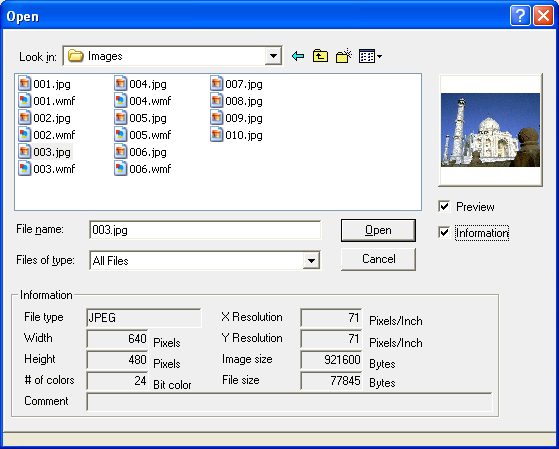
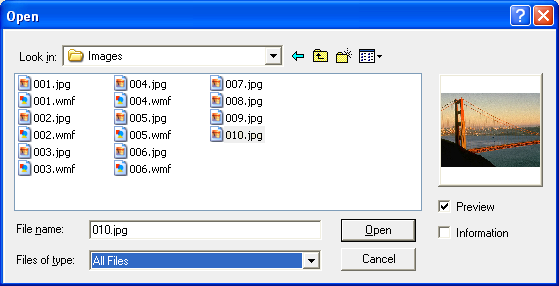
使用这些对话框,您不再需要编写任何代码来选择要加载的图像文件。由于所选图像的预览是实时显示的,您不仅可以直观地确认所选图像并查看其文件信息,而且您还会惊喜地发现此功能非常易于使用。
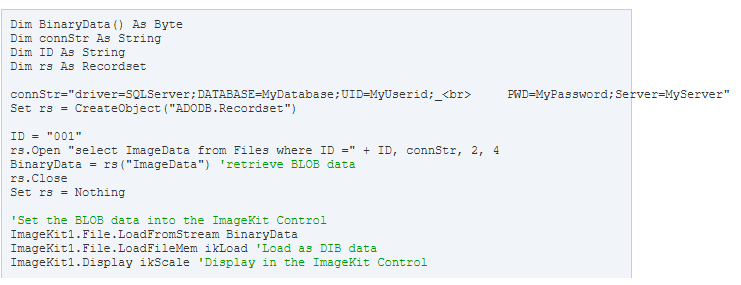
 从数据库加载 BLOB 图像数据并将 BLOB 图像数据保存到数据库。
从数据库中检索和显示图像数据的示例代码
将图像数据直接传输到浏览器。
例如,在经典的 ASP 中,可以使用以下方法:

可以直接在客户端浏览器中显示图像数据。
 改进的文件传输功能,支持 HTTPS,独立的连接和断开连接功能。
除了 FTP 和 HTTP 文件传输功能外,ImageKit10 现在还支持通过安全套接字层 (SSL) 进行文件传输。新增了连接和断开 FTP 和 HTTP 服务器的功能,这些功能现在可以在独立于文件传输功能的函数中执行。
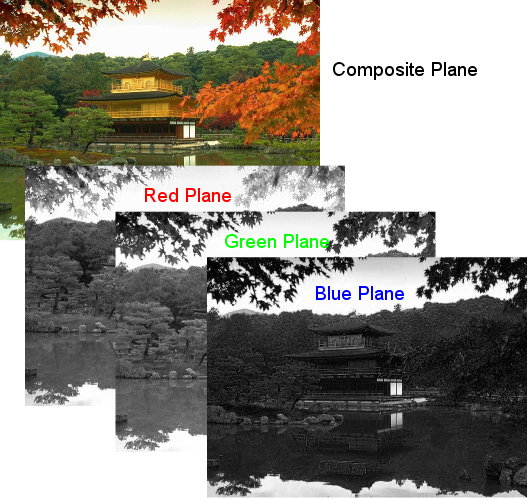
 从独立颜色平面加载图像并保存图像
通过以下方法,可将图像分离至各自的颜色平面并保存。同样地,也可从各自的颜色平面加载图像。
RGBBmpPlaneFileLoad / RGBBmpPlaneFileSave
CMYKBmpPlaneFileLoad / CMYKBmpPlaneFileSave
YCCBmpPlaneFileLoad / YCCBmpPlaneFileSave
从内存数据加载图像并向内存数据保存图像
支持直接将图像数据加载至内存数据并保存至内存数据。
 从 HTTP 和 FTP 服务器加载和保存图像。
不仅支持通过物理路径加载和保存文件,还支持指向 HTTP 或 FTP 目录的虚拟路径。现在,您可以直接从 HTTP 或 FTP 服务器加载图像,也可以直接将图像保存到该服务器。
 加载和保存时会生成进度事件。
此事件适用于所有支持的图像类型。
支持的图像文件格式
 JPEG2000
 JPEG2000Stream
JPEG2000是广为人知的传统 JPEG 格式的后继者。JPEG2000 是一种图像编码系统,它采用基于小波技术的先进压缩技术。与 JPEG 相比,JPEG2000 能够在不牺牲图像质量的前提下提供更高的压缩率,并支持渐进式图像重建、有损压缩和无损压缩。
 SVG(未压缩)
可缩放矢量图形是一种用于描述二维矢量图形的 XML 标记语言。它是由万维网联盟创建的开放标准,该联盟还负责 HTML 和 XHTML 等标准。
 SXF(p21/sfc)**
SXF 是 JACIC 规定的 CAD 数据交换格式。支持 SXF 标准版本 3.0。
 DIB (WindowsBMP) 1、4、8、16、24、32 位;
 DIB (WindowsBMP) RLE4、RLE8;4、8 位;
 JPEG 8 位灰度、24 位彩色 / 标准 DCT、逐行 DCT / Exif(JPEG 压缩,主图和缩略图,仅加载);
 GIF 透明度 / 隔行扫描 / 1、4、8 位 / 加载多页 / 保存动画;
 TIFF 1、4、8、16、24、32 位 / 支持的压缩格式:未压缩、CCITTRLE、FAX3(1D、2D)、FAX4、JPEG*、PACKBITS、LZW(颜色模式:调色板、RGB、CMYK)(多页:加载和保存);
 PNG 1、4、8、24 位 / 透明度 / 隔行扫描;
 FPX (Flashpix) 8 位灰度、24 位 / 支持压缩格式:无压缩、JPEG 压缩、单色压缩;
 PCX 1、4、8、24 位;
 WMF**
WMF**
 ;EMF**;
 DXF(2D)**
(*)并非所有 Tiff-Jpeg 格式文件都受支持,特别是这种格式的旧版本。
(**)矢量数据在加载或保存时可能会被更改或丢失。
绘图功能
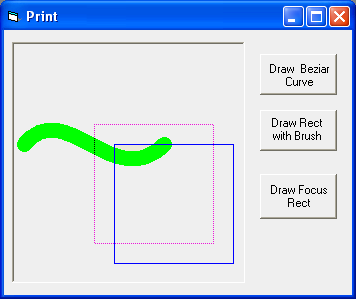
ImageKit控件提供了一些函数,用于在指定对象(屏幕、打印机或内存数据)上绘制形状和文本。例如,可以使用此功能在ImageKit控件当前显示的图像上绘制多边形和文本。
 绘制贝塞尔曲线;
 使用画笔绘制矩形;
 绘制焦点矩形
 使用 GDI+ 绘制文本(纯色、阴影、纹理、渐变)
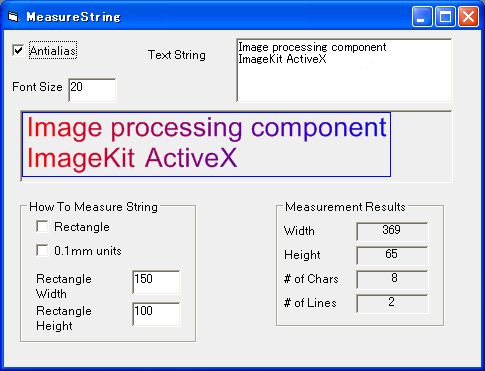
将图像绘制到窗口句柄 (hWnd) 将所需颜色设置为特定像素
 从特定像素检索颜色
 从设备上下文 (Hdc) 检索图像
 选择指定的绘图对象
 用一种颜色填充另一种颜色
 将图像绘制到设备上下文 (Hdc)
 绘制直线
绘制直线 绘制矩形
绘制矩形  绘制椭圆
绘制椭圆  绘制多边形
绘制多边形  绘制折线
绘制折线  绘制圆弧
绘制圆弧 绘制弦
绘制弦  绘制箭头
绘制箭头 绘制圆角矩形
 绘制填充矩形
 在指定矩形内绘制文本
 从指定点绘制文本
 从文本信息中检索文本的高度和宽度
打印功能
提供与打印和操作打印机相关的功能
 列出端口
列出端口 获取纸张尺寸名称列表
 获取纸盒名称列表
 获取打印机分辨率列表
 设置默认打印机
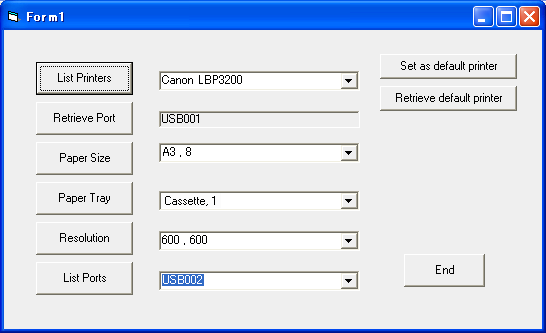
将打印机信息和设置保存到“打印机文件”中。
有了打印机文件,您就可以在不显示“打印”对话框的情况下进行打印。保存打印机设置后,您可以轻松地再次使用这些设置,而无需再次打开“打印”对话框。
 开始打印作业
 开始打印页面
 结束打印页面
 结束打印作业
 获取给定纸张尺寸的有效打印区域的高度和宽度
 列出打印机名称
缩略图控制显示功能
ImageKit10 ActiveX 缩略图控件只需选择文件夹和文件类型,即可将图像显示为缩略图。指定文件夹中所有该文件类型的图像文件都会自动显示为缩略图。该缩略图控件易于使用、速度快且可自定义。
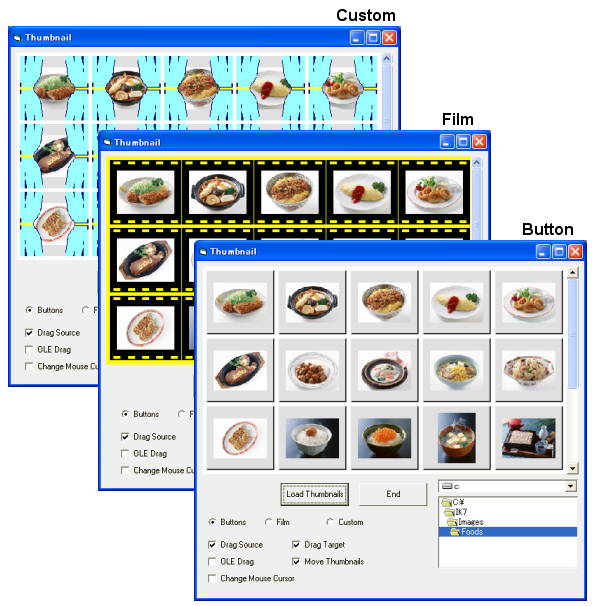
缩略图控件属性页用于设置自定义显示模式
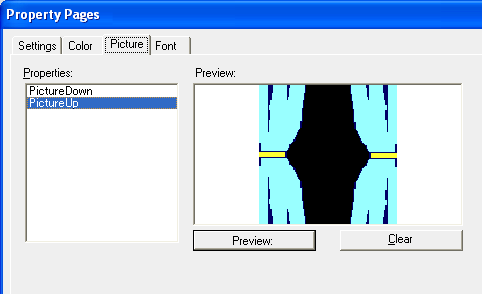
缩略图单元被选中时显示PictureDown ,PictureUp 为默认值(未选中缩略图单元格时显示)。
 自动显示照片的垂直和水平方向 - 新功能!
现在可以从智能手机拍摄的 JPEG 照片中提取 Exif 信息,并自动调整照片的垂直和水平显示方向。
(*如果存在相应的 Exif 信息)
 更改缩略图显示顺序
现在您只需用鼠标移动缩略图,即可更改缩略图的显示顺序。
 使用删除方法(Delete Method),您可以指定图像编号来删除缩略图。
 更改缩略图对话框的布局
您可以指定控件中显示的缩略图的列数和行数,以及间距大小等。
 丰富的缩略图设置
缩略图设置包括:文件夹、文件类型(BMP、JPG、GIF、TIFF、WMF、EMF 等,加载和混合不同的文件类型)、列数、行数、滚动条开/关、滚动操作(使用代码滚动)、背景颜色、显示大小、间距大小、显示模式(胶片、按钮、自定义)等。
 生成文件加载事件
当图像文件加载并显示为缩略图时,会生成事件,这些事件可用于对每个加载的文件执行代码。
 支持显示自定义图案。
您可以在显示缩略图时创建自己的图案。只需指定图案图像并设置透明颜色即可。
 同时选择缩略图
支持同时选择多个缩略图。
 拖放:
拖放:
从 Windows 资源管理器或其他 ImageKit 缩略图控件中拖动图像,然后直接将其放入缩略图控件中。
 提高缩略图显示速度
将图像加载到缩略图控件一次,然后使用 ImageKit10 ActiveX Thumbnail File,每次再次加载时,都会大大提高显示速度。
ImageKit10 ActiveX 许可
ImageKit10 ActiveX 许可证属于“PC 开发人员”许可证。这意味着,每台使用 ImageKit10 ActiveX 开发软件的计算机都需要单独的许可证。
例如:
如果 ImageKit10 ActiveX 仅供一人在一台计算机上使用,则只需一个许可证。
如果 ImageKit10 ActiveX 仅供一人在两台计算机上使用,则需要两个 PC 开发人员许可证。如果两位软件开发人员使用 ImageKit10 ActiveX,但都只在一台计算机上使用,则只需一个许可证。
对于需要多个许可证的软件开发人员,我们提供多种许可证包,价格优惠。
当使用 ImageKit10 ActiveX 的应用程序在 Web 服务器上运行时,需要单独的 Web 服务器运行时许可证。
ImageKit10 ActiveX 许可证激活
要使 ImageKit10 ActiveX 正常工作,必须激活许可证。许可证激活可确保正确安装所需数量的许可证。通常情况下,ImageKit10 ActiveX 会在安装时自动激活,但也可以稍后激活。如果许可证在安装后两周内未激活,ImageKit10 ActiveX 将停止工作,直至激活为止。
ImageKit10 ActiveX 运行时许可证
注册开发者可以创建任意数量的最终用户运行时应用程序,并可以无限次分发这些应用程序*。只有注册用户才能执行此操作。更多信息,请访问我们的用户注册页面。
*本条款不适用于 Web 服务器。运行在 Web 服务器上或通过 cab 文件分发到客户端浏览器的应用程序需要 ImageKit10 ActiveX Web 服务器运行时许可证。
ImageKit10 ActiveX 只能注册给使用者本人。它不能注册给公司、团体或任何其他实体。未经 NEWTONE CORPORATION 的明确书面同意,用户注册信息不得转让。
如果使用 ImageKit10 创建可再分发的组件,例如 ActiveX 控件、VCL 组件、DLL 等,则可能需要获得允许分发特定数量此类软件的再分发许可证。
支持的环境
ImageKit10 ActiveX
支持的平台:
Microsoft Windows 11 / 10 / 8.1 / Server 2022 / Server 2019 / Server 2016 / Server 2012 R2 / Server 2012
Internet Explorer 11
支持的开发容器
VB6.0、VC++6.0、Visual Studio 2022** / 2019 / 2017 / 2015 / 2013 / 2012 / 2010 / 2008 / 2005(COM 封装)、ASP(IIS 10.0 / 8.0 / 7.5)
* 要使用 ImageKit10,必须安装 Visual C++ 2019 运行时。
** 使用 Visual Studio 2022 进行开发时,请在注册表中注册 64 位版本的 ActiveX 控件。
支持的扫描设备(仅限 TWAIN):
图像扫描仪(带自动送稿器)/ 数码相机 / 胶片扫描仪
DirectX 支持:
DirectX 9 或更高版本(使用 WebCamer 控件时)