
用于安全迁移到 IMAP 的 IMAP 迁移工具
通过快速、安全、简便的流程,将单个或多个邮箱从一个 IMAP 帐户迁移到任何其他 IMAP 帐户。IMAP 迁移工具的高级功能使零经验用户也能轻松完成迁移过程,并获得理想的迁移效果。
覆盖全球190多个国家
拥有20年经验
提供全天候客户支持
Kernel Migration for IMAP v24.2 新增功能
Kernel Migration for IMAP的主要用例
跨 IMAP 迁移
轻松将 Gmail、Zoho、Yahoo 和其他 IMAP 服务器上的电子邮件迁移到任何其他基于 IMAP 的云电子邮件平台,例如 Outlook、Apple iCloud 邮件等。使用此 IMAP 迁移工具,您可以轻松地将邮箱迁移到任何 IMAP 帐户,并保持数据完整性。
易于使用的软件
IMAP 迁移工具拥有简洁易用的用户界面,让技术用户和非技术用户都能做到轻松在两个 IMAP 帐户之间迁移,无需任何技术背景。只需启动工具,连接源帐户和目标帐户,即可随时开始 IMAP 迁移,所有属性都将保持不变。
数据安全有保障
获得安全可靠的 IMAP 迁移环境。该软件可确保源和目标 IMAP 帐户的数据安全,且不会更改其关键属性。此外,它还提供智能框架,成功率高,可实现顺畅的 IMAP 迁移。
如何迁移 IMAP 邮件?
按照简单的步骤连接 IMAP 帐户、映射帐户并开始迁移。
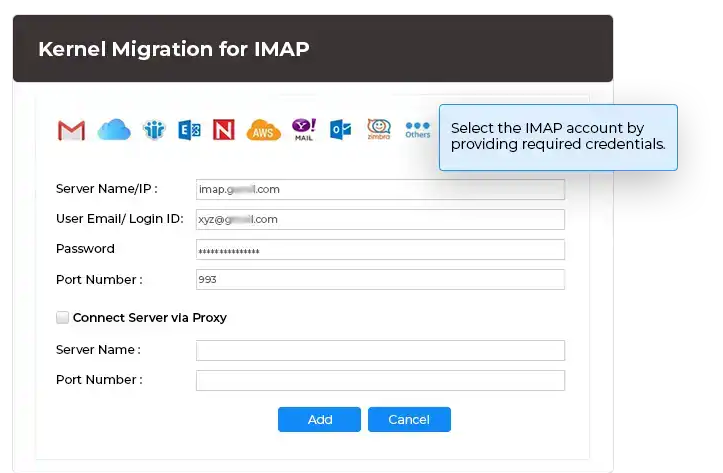
选择 IMAP 服务器:
使用所需的凭据选择并添加源 IMAP 帐户和目标 IMAP 帐户。
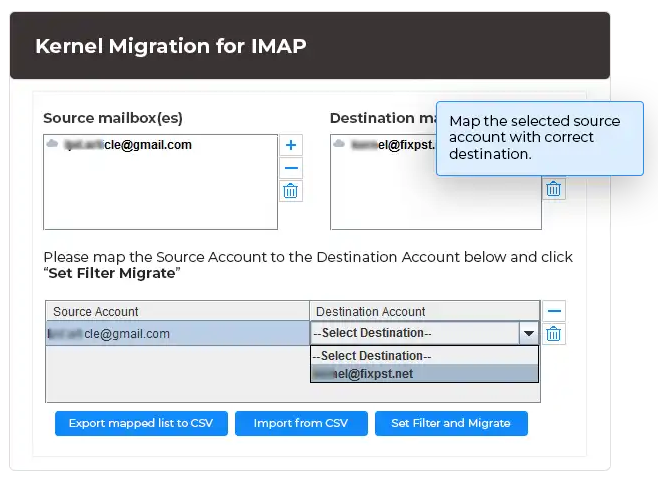
设置邮箱映射:
仔细映射源邮箱和目标邮箱。
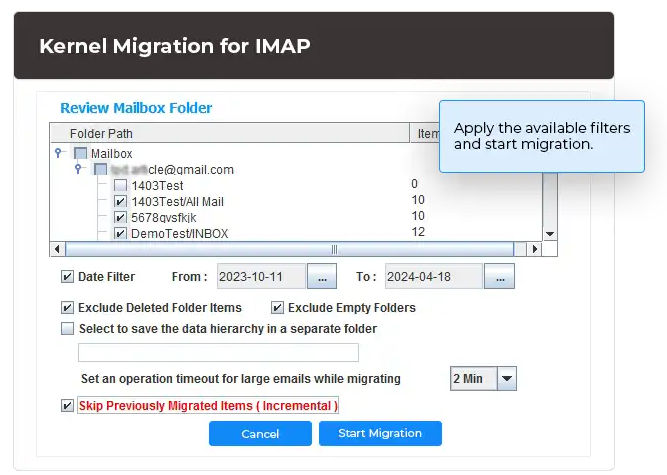
迁移邮箱:
应用过滤器(如果需要),然后继续进行 IMAP 到 IMAP 的迁移。
IMAP迁移软件的主要功能
IMAP 到 IMAP 迁移工具利用现代功能,轻松安全地实现端到端迁移。
可行的IMAP到IMAP迁移
将单个或多个邮箱或首选数据项从一个 IMAP 帐户迁移到另一个 IMAP 帐户。通过提供服务器详细信息、电子邮件地址和端口号,即可使用更简单的登录方式指定所需的帐户。
迁移完整邮箱
使用 IMAP 邮件迁移工具,将所有邮箱文件夹(例如收件箱、草稿箱、已发送邮件、已删除邮件或自定义文件夹)从一个 IMAP 服务器迁移到另一个 IMAP 服务器。IMAP 迁移工具旨在迁移邮箱数据,同时确保所有文件夹及其结构和数据安全无虞。
更简单的基于 IMAP 的连接
您可以连接任意数量的 IMAP 帐户,例如 Gmail、AOL、Yahoo、AT&T、GroupWise、Zoho 等。为了确保帐户安全,您可以使用应用程序密码和最少的帐户详细信息(例如电子邮件地址和服务器名称)进行连接。
尖端的IMAP邮箱枚举
通过实施自枚举流程,成功获取源 IMAP 邮箱中的所有数据或文件夹。用户可以在 IMAP 迁移工具中查看已获取的单个或多个邮箱的文件夹和数据。
集成高级数据过滤器
设置日期、排除已删除文件夹、排除空文件夹和跳过已迁移项目等筛选条件,以便在迁移前区分数据,从而提高数据质量。检查邮箱文件夹,选择/取消选择特定的数据项或文件夹。
使用 CSV 文件进行迁移
通过将 CSV 文件导入 IMAP 迁移工具,即可一次性迁移多个邮箱。从登录页面下载 CSV 文件,在预定义的列中输入源帐户和目标帐户的详细信息,然后重新上传。
开始增量迁移
在 Kernel Migration for IMAP 工具的设置筛选页面中,选中“跳过先前迁移的项目”选项。该筛选器会将邮箱中已迁移的数据和数据项排除在外。
迁移的详细预览
请在 IMAP 迁移工具中查看已迁移数据的详细状态,并验证每个选定邮箱数据是否已成功迁移。此外,IMAP 迁移工具还会实时显示邮箱数据逐一迁移的过程。
邮箱批量迁移
借助 IMAP 邮件迁移工具,用户可以批量处理邮箱。该 IMAP 迁移软件能够高效地将邮箱中的所有邮件和其他内容从一个 IMAP 帐户迁移到另一个帐户,且对邮箱的数量和大小没有任何限制。
与不同IMAP服务器的兼容性
成功完成从多个基于 Web 的 IMAP 服务器(包括 Gmail、Yahoo、Outlook、AOL、Zoho 等)的 IMAP 邮件迁移。IMAP 服务器迁移工具内置的智能功能可实现从各种 IMAP 服务器的平稳过渡。
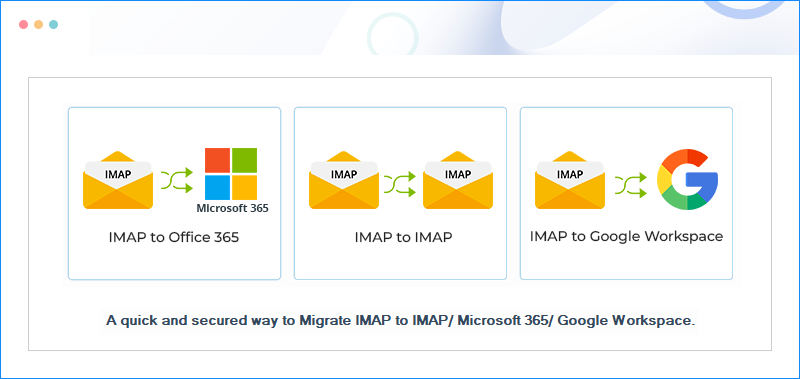
IMAP 到 Office 365 的迁移
将所有邮箱文件夹及其数据从IMAP 迁移到 Office 365和 Exchange Server。只需输入 IMAP 服务器和 Office 365 帐户凭据即可登录,然后将数据迁移到所选目标中的任何位置(存档邮箱或公共文件夹)。
将 IMAP 迁移到 Google Workspace
即可将所有IMAP 服务器上的邮箱迁移到 Google Workspace。IMAP到 IMAP 迁移工具可简化数据迁移过程,将数据迁移到目标位置的用户邮箱和群组,同时保留初始层级结构和数据完整性。它还支持同时迁移多个邮箱。
探索 IMAP 到 IMAP 迁移工具的优势
可靠迁移
使用该工具的强大功能,安全地将一个 IMAP 邮箱帐户的数据迁移到另一个 IMAP 邮箱帐户。
快速简便的流程
通过简单的映射和快速筛选器快速迁移端到端 IMAP 数据,从而实现高质量的 Microsoft 365 IMAP 迁移。
完整的等级制度
找到已迁移的 IMAP 邮箱文件夹的层次结构,使其与源 IMAP 邮箱的层次结构保持一致,并以系统的方式排列。
可信赖的扫描
在 IMAP 迁移工具中成功完成枚举过程后,获取所选 IMAP 邮箱帐户的全部数据。
预览结果
在 IMAP 传输工具中检查每个已迁移项目的状态,并检查源 IMAP 邮箱中每个选定的文件夹是否已迁移。
操作超时
设置 IMAP 邮件迁移过程的操作超时,以中止扫描耗时超过规定时间的超大文件。
关于 IMAP 电子邮件迁移工具的常见问题
连接到特定 IMAP 服务器的基本流程是什么?如何迁移电子邮件?
该软件使用服务器名称或端口号连接到服务器。以下是 IMAP 迁移的完整流程。
步骤 1:在工具的主屏幕上,点击 IMAP 到 IMAP 执行 IMAP 到 IMAP 迁移。
步骤 2:单击源窗格中的“添加”按钮。
步骤 3:输入服务器名称或服务器 ID,然后输入电子邮件地址和密码。默认端口号可用。您也可以参考右侧的帮助指南。然后,单击“添加”。
步骤 4:连接源后,单击目标窗格中的“添加”。
步骤 5:输入目标帐户的相同详细信息,然后单击“添加”。
步骤 6:添加两个帐户后,映射帐户以实现准确映射。
步骤 7:应用筛选条件,例如日期筛选、排除空文件夹、排除已删除文件夹、跳过已迁移的项目等。然后,单击“开始迁移”。
步骤 8:让 IMAP 传输工具完成 IMAP 迁移,完成后,将显示所有已迁移项目的完整状态。
通过这个简单的步骤,您可以使用 IMAP 到 IMAP 迁移工具轻松地将一个 IMAP 服务器连接到另一个 IMAP 服务器并进行迁移。
在源端可以连接两种不同的 IMAP 服务器吗?
是的,您可以在源端和目标端连接多种类型的 IMAP 服务器。但一次只能使用一种 IMAP 帐户登录。您可以稍后添加第二个帐户,然后继续进行 Exchange IMAP 迁移。
我可以跳过映射函数吗?
您不应该跳过映射功能,因为它有助于为相应的源帐户选择正确的目标。
我已经把Yahoo 邮箱里的所有邮件都转移到了Gmail。现在新邮件会发送到Gmail吗?
IMAP迁移工具会将源帐户中的现有电子邮件迁移过去。它不会配置电子邮件的发送或接收。
IMAP迁移软件试用版最多可以迁移多少封电子邮件?
IMAP迁移软件的试用版每个文件夹最多可以迁移10个项目。如需迁移更多项目,请购买许可证。
在进行 Microsoft 365 IMAP 迁移之前,我是否应该检查源帐户中的空文件夹?
IMAP 迁移工具允许您在 IMAP 邮件迁移过程中跳过空文件夹。您无需在帐户中勾选此项,IMAP 传输工具会自动处理。
我六个月前迁移过账户数据。如果现在运行迁移,它会把旧数据也迁移过去吗?
您可以选择跳过之前已迁移的项目。只有新数据才会迁移到目标帐户。
我可以使用此 IMAP 迁移工具将 IMAP 迁移到 Gmail 吗?
是的,IMAP 到 IMAP 迁移工具支持从 IMAP 迁移到 IMAP、G Suite 和 Office 365。您可以选择邮箱、执行用户映射、应用筛选器,并轻松执行迁移过程,将邮箱迁移到目标位置。
是否可以跳过将已删除文件夹迁移到目标位置?
在 Microsoft IMAP 迁移过程中,选择筛选器时,您可以选中“排除已删除文件夹”复选框。这样做可以确保 IMAP(源)中已删除的文件夹不会参与 IMAP Exchange 迁移。
如何为 Google Workspace 帐户生成应用密码?
首先,您需要为您的账户启用两步验证。然后,请按照以下步骤操作:
步骤 1:登录 Gmail 并转到“安全”。
步骤 2:在“登录 Google”下选择“两步验证”。
步骤 3:在页面底部选择“应用密码”。
第四步:输入应用程序名称,这将有助于您识别该应用程序的密码。点击“生成”。
第五步:按照剩余步骤操作,应用程序密码将是一个16位字符的代码。复制该代码。
第五步:点击完成。
我可以在哪里找到 Microsoft Office 帐户的客户端 ID 和租户 ID?
在执行 IMAP 到 M365 IMAP 迁移时,如果您继续进行新式身份验证,该工具会要求您提供租户 ID、客户端 ID 和客户端密钥。以下是如何找到这些信息:
步骤 1:登录 Azure 门户,然后转到“应用注册”。
步骤 2:点击“所有应用程序”,找到您要查找的租户 ID 和客户端 ID 的应用程序。
步骤 3:选择“概览”选项卡,在窗口的右侧面板中,您将找到现代身份验证的 ID。
步骤 4:现在,在应用程序注册中,点击左侧窗格中的“证书和密钥”,然后您就可以找到客户端密钥。
如果没有现有的客户端密钥,您可以生成一个新的,并指定其描述和有效期。获取这些凭据后,将其输入到工具界面中,然后继续进行 Office 365 IMAP 迁移。
端口号 993 和 995 有什么区别?
端口号确保连接通过 SSL/TLS 加密进行安全加密。端口号 993 用于 IMAP 协议,端口号 995 用于 POP3 帐户。
IMAP迁移软件
使用前提条件和建议配置
关于软件
版本:24.2
发布日期:2024年7月
许可证类型:根据邮箱数量而定
版本支持
Office 365(Microsoft 365):所有订阅计划,包括 Office 365(Microsoft 365)企业版 E1、E3、E5 和 Exchange Online 计划 1、2、Microsoft 365 商业高级版、Office 365 A1、Office 365 A3、Office 365 A5、Office 365 F1 和 Office 365 商业基础版。
Google Workspace:Google Workspace 的所有计划和订阅,包括 Business、Enterprise、Essentials、Frontline、Individual 和 Education。
IMAP 邮件服务器:所有 IMAP 服务器,包括 Gmail、Microsoft Exchange Server、Zimbra、Dovecot、Courier Mail、Outlook/Hotmail、Yahoo Mail、Proton Mail、Bluehost、GMX Mail、Yandex Mail、FastMail、Mail.ru、Apple Mail Server、iCloud Mail、AOL Mail、Cyrus IMAP、MailEnable、hMailServer、Mail-in-a-Box、Apache James、Citadel、Kolab Groupware、MDaemon Email Server、Modoboa、Zentyal、Zoho Mail、公司 IMAP 帐户等。
系统要求
硬盘:500 MB 磁盘空间
内存:最低 128 MB
处理器:Intel® Pentium处理器兼容(x86、x64)或同等处理器
操作系统:Windows 365、11、10、8.1 及更早版本。Windows Server 2022、2019、2016、2012、2008 R2/2008、2003、R2/2003