
使用高级迁移工具将 G Suite 迁移到 Office 365
下载量超过100万次
将 Google 邮箱、聊天(含 Google 空间)、云端硬盘和其他组件迁移到任何 Office 365 邮箱、群组和公共文件夹。该软件允许您使用内置的迁移筛选器,将 G Suite 数据完整或选择性地迁移到 Office 365。确保源数据和目标数据完全一致。
覆盖全球190多个国家
拥有20年经验
提供全天候客户支持
Kernel Google Workspace to Office 365 v24.2新增功能
Kernel Google Workspace to Office 365的主要用例

将 G Suite 迁移到 Office 365 的不同组件
G Suite 到 Office 365 迁移工具可让您直接将所有邮箱项目(包括电子邮件)迁移到各种 Office 365 目标位置,例如主邮箱、Office 365 群组、存档邮箱、共享邮箱和公共文件夹。此外,该工具还允许用户轻松迁移 Google Chat。此工具可确保平稳无忧的过渡,是组织切换平台的理想之选。

直接将 Google Chat 迁移到 Microsoft Teams Chat
从 G Suite 迁移到 Office 365,无需中断团队沟通。G Suite 到 Office 365 迁移工具可以将 Google Chat 私信(一对一聊天)、群组聊天和空间迁移到 Microsoft Teams 聊天,并保留其各自的对话、附件、文件、元数据、超链接、提及、表情符号、GIF 等。迁移后,群组聊天和空间的成员信息也会保留在目标环境中。G Suite 迁移工具确保消息状态在目标环境中保持完整。

批量将 G Suite 迁移到 Microsoft 365,避免数据重复
G Suite to Office 365软件提供高级增量迁移(同步)功能,可实现从 G Suite 到 Office 365 的平滑迁移。此功能允许您移动或更新 Office 365 帐户中的数据,同时跳过任何先前已迁移的数据,避免数据重复。该工具还集成了一项更高级的功能,允许用户根据自身需求选择并仅迁移特定时间段内的 G Suite 数据。
如何将 G Suite 迁移到 Office 365?
请查看这份简洁的三步指南,轻松实现从 G Suite 到 Office 365 的迁移,并确保数据完整性。
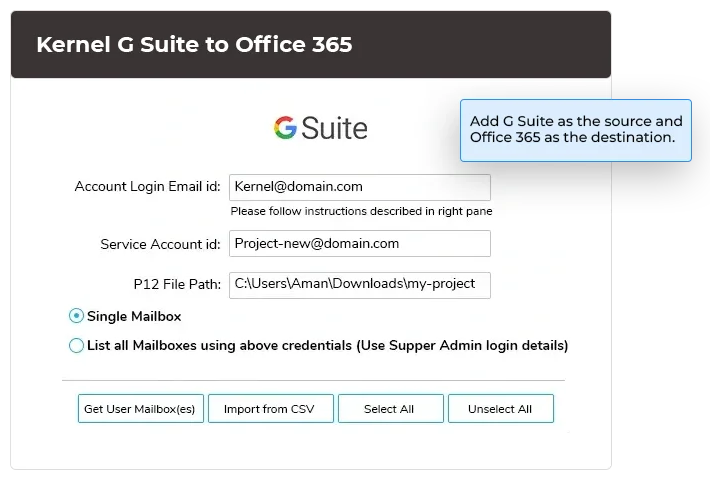
添加登录信息:
添加 G Suite 作为源,Office 365 作为目标
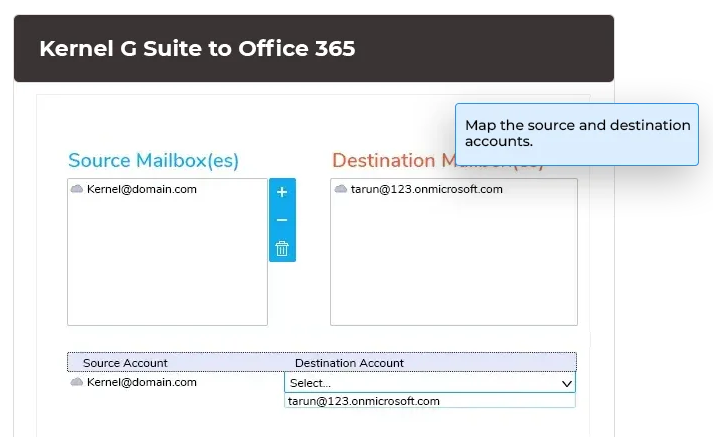
映射账户:
映射源帐户和目标帐户邮箱。
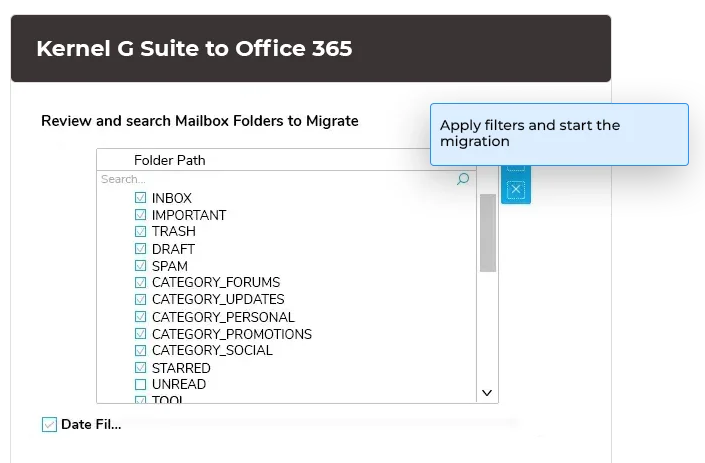
开始迁移:
根据需要应用筛选条件并开始迁移
G Suite to Office 365 Software 软件的主要优势
快速迁移
在 G Suite 到 Office 365 的迁移过程中,采用顶尖算法可实现快速准确的结果。用户可以轻松地将 G Suite 邮箱数据迁移到单个或多个 Office 365 邮箱,且准确率极高,所需时间也极短。
不间断服务
快速登录机制可用于添加源帐户和目标帐户,从而快速完成 G Suite 邮箱到 Office 365 邮箱以及 Google Chat 到 Microsoft Teams Chat 的迁移。该软件的现代化功能可确保迁移过程中工作流程的顺畅无阻。
准确的邮箱迁移
该工具允许用户将 Google 邮箱与相应的 Office 365 邮箱进行映射。这有助于根据需要将收件箱、日历、联系人、任务等数据项迁移到目标位置。G Suite 到 Microsoft 365 的迁移工具还会保留电子邮件的已读/未读状态。
顺序迁移
以结构化的方式将 G Suite 迁移到 Microsoft 365。该工具可以一次性迁移多个邮箱。每个邮箱都会按照正确的顺序安全传输,不会影响迁移队列中的任何其他邮箱。此外,您还可以实时监控整个 G Suite 迁移过程。
描述性界面
我们的工具简化了从 G Suite 迁移到 Microsoft 365 的过程。该软件拥有简洁易懂的界面,旨在引导用户轻松完成迁移。用户只需点击几下即可轻松添加源和目标、映射邮箱并设置迁移筛选条件。
迁移后无需任何设置
G Suite 到 Microsoft 365 的迁移完成后,所有数据都将直接在目标帐户中可用,无需任何其他操作。迁移成功后,用户可以在目标邮箱中找到已迁移的数据,其状态与源邮箱中的数据完全相同。
G Suite 到 Office 365 迁移工具的主要功能
探索 G Suite 到 Office 365 迁移软件的多功能特性,实现快速高效的数据传输。
完成 Google Apps 到 Office 365 的迁移
将 Google Apps 数据迁移到 Office 365,包括 Gmail、联系人、日历/约会、任务和 Google Chat。轻松将多个 G Suite 邮箱迁移到您所需的 Microsoft 帐户,且无数据大小限制。将 Google 用户的聊天、私信、群聊和空间迁移到 Microsoft Teams。
将数据迁移到任何 M365 位置
该软件允许您将 G Suite 数据迁移到 Office 365 帐户的主邮箱、共享邮箱、存档邮箱或公共文件夹。用户可以在开始迁移之前为每个邮箱选择目标位置。G Suite 到 Office 365 迁移工具还会传输您 Gmail 帐户的原始文件夹和标签。
维护 G Suite 文件夹结构
Google Apps 到 Office 365 的迁移软件会将所有文件夹(包括子文件夹)按其创建时的原样迁移。迁移过程中,整个多文件夹层级结构将保持不变。您将在 Office 365 中获得所有文件夹及其名称、大小和项目的完整版本。此功能无需重新组织文件夹,从而帮您节省时间。
批量迁移谷歌邮箱账户
将多个大型 Google 邮箱迁移到 Exchange Online。只需使用包含必要凭据的 CSV 文件快速添加和映射邮箱,然后将该 CSV 文件导入软件,即可轻松执行从 G Suite 到 Office 365 的批量迁移。G Suite 迁移工具会自动读取和处理该文件。
使用筛选器对G Suite 数据进行选择性迁移
仅迁移必要数据即可将 G Suite 迁移到 Office 365。使用日期筛选器,您可以包含/排除特定文件夹,或迁移特定日期、周、月或年的数据。使用项目类型筛选器,您可以将特定项目移动到 Office 365。您还可以自定义迁移,仅迁移 Google 云端硬盘数据。
将 G Suite 逐步迁移到 Office 365
G Suite 到 Office 365 的迁移软件利用增量迁移功能,避免数据重复。您可以从同一个 Google 帐户多次迁移,而不会产生任何不必要的副本。该功能允许仅将新添加的数据迁移到 Office 365 目标位置,并在迁移过程中跳过任何先前已迁移的数据。
将 Google 群组迁移到 Microsoft 365
快速将 Google 群组迁移到 Microsoft 365 群组,同时迁移电子邮件、笔记、日历、约会和附件。G Suite 到 Microsoft 365 迁移软件可以轻松获取所有 Google 群组和 Office 365 群组,方便您轻松识别和迁移群组数据。
实时监控迁移状态
G Suite 到 Office 365 的迁移软件允许用户在工具栏中跟踪迁移状态。在“摘要”窗口中,您可以在工具栏中查看邮箱地址、文件夹名称、状态(成功、处理中和待处理)、项目数量和备注(如果任何项目由于任何原因未能迁移,则会显示失败原因)。
综合迁移报告
G Suite 迁移工具会在迁移完成后生成一份详细的 CSV 报告,用于检查和验证每个项目的迁移是否正确。迁移报告提供有用的信息,例如已迁移数据项的状态或特殊备注。该报告会在从 G Suite 过渡到 Office 365 后提供文件夹级别的验证。
迁移整个 Google Chat 组件
将您的所有 Google Chat 组件(包括消息、表情符号、图片、视频、PDF、GIF、提及、超链接、元数据、附件、会议链接和共享云端硬盘链接)迁移到 Microsoft Teams。G Suite 迁移到 Office 365 工具可确保您的消息数据完整无损地迁移。
安全登录 G Suite 和 Office 365
使用我们的工具,您可以安全无风险地将 G Suite 迁移到 Office 365,该工具遵循现代身份验证实践来连接源帐户和目标帐户。配置源 G Suite 帐户,包括超级管理员电子邮件地址、服务帐户和 p12 密钥。安全地添加 Office 365 帐户,包括租户 ID、客户端 ID 和客户端密钥。
将 Google Spaces 迁移到 Microsoft Teams
G Suite 到 Office 365 的迁移工具集成了一项内置的强大功能,可将 Google Spaces 迁移到不同的模块,例如 Microsoft Teams Chat 和 Microsoft Teams。它允许您安全地将所有组织或选定用户的 Google Spaces 迁移到不同的 Microsoft Teams 模块。
搜索 Google 用户和 Google 空间
Google Chat 迁移模块在用户映射中提供了一个高级搜索选项,您可以在一个窗口中轻松搜索特定的 Google 用户,并将其与选定的 Microsoft Teams 帐户进行映射。之后,在 Google Chat 空间映射窗口中,您可以按名称搜索特定的 Google 空间。
针对特定 Google Chat 迁移的筛选功能
该软件在 Google Chat 迁移模块中提供强大的筛选功能,允许用户将特定数据从 Google Chat 和 Spaces 迁移到 Microsoft Teams Chat 或 Microsoft Teams。在从 G Suite 迁移到 Office 365 的过程中,您可以选择迁移或跳过 Google Chat 中的文件和共享云端硬盘文件。
Google Spaces 批量迁移
该软件提供“将空间拆分成批次”选项,允许您将多个 Google 空间(甚至多个实例)迁移到 Microsoft Teams。这种方法有助于减轻资源负载、节省时间,并实现快速的 Google Chat Spaces 迁移,尤其适用于大规模迁移。
支持从 Google Chat 迁移到 Microsoft Teams 的内容
|
源 |
目标 |
|
Google Chat(一对一私信) |
Microsoft Teams Chat |
|
Google Chat(无名称群组) |
Microsoft Teams Chat |
|
Google Spaces |
Microsoft Teams |
|
Google Spaces |
Microsoft Teams 中的群组聊天 |
|
迁移 Google Chat 和 Spaces 的附件或文件 |
Microsoft Teams |
|
迁移 Google Chat 和 Spaces 的附件或文件 |
Microsoft Teams 中的群组聊天 |
|
迁移 Google Chat 和 Spaces 共享云端硬盘文件/超链接 |
Microsoft Teams |
|
迁移 Google Chat 和 Spaces 共享云端硬盘文件/超链接 |
Microsoft Teams 中的群组聊天 |
|
按照原始层级结构迁移 Google Spaces 数据 |
在 Microsoft Teams 中保留 Google Spaces 数据的原始层级结构。 |
G Suite 迁移到 Office 365 —— 常见问题解答
如何使用你们的应用程序将 G Suite 迁移到 Office 365?
请按照以下步骤安全地将 G Suite 迁移到 M365:
步骤 1:下载并安装 G Suite to Office 365 软件。
步骤 2:启动它,然后单击“添加”以添加源 G Suite 邮箱。
步骤 3:输入登录详细信息,例如登录电子邮件 ID、服务帐户电子邮件 ID 和 P12 文件路径。
步骤 4:选择“单个邮箱”选项或“列出所有邮箱”;然后单击“添加”。
步骤 5:单击“添加目标”,然后输入 Office 365 租户的登录详细信息。
步骤 6:列出 Office 365 邮箱,然后单击“添加”。
步骤 7:映射所需的邮箱并根据需要应用筛选器。
步骤 8:点击“开始迁移”启动迁移过程,完成后将收到一份综合报告。
G Suite 帐户中的 P12 密钥是什么?
P12 密钥是一个公钥,它帮助 Google 服务帐户连接到第三方应用程序(例如我们的软件)。要创建 P12 密钥:
步骤 1:登录您的 G Suite 帐户并转到服务帐户列表。
步骤 2:选择要将其应用数据迁移到 Office 365 的服务帐户。
步骤 3:选择“添加密钥”选项,然后继续创建新密钥。
步骤 4:选择第二个选项 P 12,然后单击“创建”。
步骤 5: P12 密钥将下载到您的电脑上。您可以在下载文件夹中找到它。您需要在 G Suite 软件的登录页面中输入 P12 密钥的完整路径。
如何将 Google Chat 迁移到 Microsoft Teams Chat?
Google Apps 到 Office 365 迁移软件借助 Google Chat 迁移模块,可以轻松地将 Google Chat 的所有组件迁移到 Microsoft Teams Chat。以下是具体操作步骤:
步骤 1:启动软件并点击 Google Chat 迁移选项卡。
步骤 2:输入 Google Chat 凭据,选择 abc.p12 密钥,然后单击“下一步”以映射帐户。
步骤 3:输入 Office 365 凭据,然后单击“下一步”。
步骤 4:将源用户与目标用户进行匹配,然后单击“下一步”。
步骤 5:在“要迁移的 Google Chat 实体”向导中,选择“Google Chat”选项。
步骤 6:选择要迁移的 Google Chat 用户,然后单击“下一步”。
步骤 7:该软件将开始把整个 Google Chat 及其附件迁移到 Microsoft Teams Chat 中。
步骤 8:您可以轻松查看迁移日志,并将摘要报告保存为 CSV 格式。
G Suite 和 Office 365 使用不同的租户。我还能从 G Suite 迁移到 Microsoft 365 吗?
我们的工具在从 G Suite 迁移到 Microsoft 365 时不需要匹配域名。无论域名如何指定,它都能将数据无缝迁移到 Office 365 邮箱。
我在 Office 365 中选择了一些迁移不需要的邮箱。我该如何处理它们?
G Suite 到 Microsoft 365 的迁移工具允许用户完全控制数据传输。如果迁移尚未开始,您可以返回并取消选择邮箱。或者,在映射窗口中,您可以避免将任何 Google 邮箱映射到您误选的 Office 365 邮箱。
试用版软件的迁移限制是什么?
您可下载并使用使用版进行从 G Suite 到 Microsoft 365的迁移。试用版每个文件夹可迁移 10 个项目。如需完整迁移邮箱,您必须购买许可版本。
我可以将 G Suite 中的电子邮件迁移到 Microsoft 365 吗?
Google Apps to Office 365 软件允许您将 G Suite 电子邮件迁移到不同的 Office 365 目标位置,例如主邮箱、存档邮箱和公共文件夹,并保持其原始状态。
我希望定期将 Google Apps 迁移到 Office 365。该软件在迁移过程中是否会在我的 Office 365 帐户中创建重复数据?
G Suite 到 Office 365 的迁移软件提供了一项“跳过已迁移邮件(增量)”功能,允许您跳过已迁移到 Office 365 的数据。您无需担心数据重复。该软件会自动避免重复,并将新添加的数据迁移到目标位置。
将 G Suite 迁移到 Microsoft 365 时会遇到哪些常见挑战?
从 G Suite 迁移到 Microsoft 365 会面临诸多挑战,例如将源邮箱映射到目标邮箱、在保留元数据的同时迁移电子邮件、维护原始文件夹结构等等。我们的 G Suite 到 Office 365 迁移工具可以处理所有这些复杂问题,让迁移变得异常轻松。
是否需要具有有效 Office 365 许可证的全局管理员用户才能连接到目标 Microsoft Teams 进行迁移?
是的,管理员(全局)用户需要拥有有效的 Office 365 许可证和 Teams 订阅,该用户的凭据将用于连接到目标 Microsoft Teams。
迁移过程将通过此全局管理员用户代表所有用户执行。
如果用户未配置 OneDrive,则其文件将保存到全局管理员的 OneDrive 中。
即使在迁移之后,全局管理员用户的许可证也必须保持有效,因为所有聊天迁移活动都是使用此帐户执行的。
如何解决迁移联系人和日历/约会时遇到的问题?
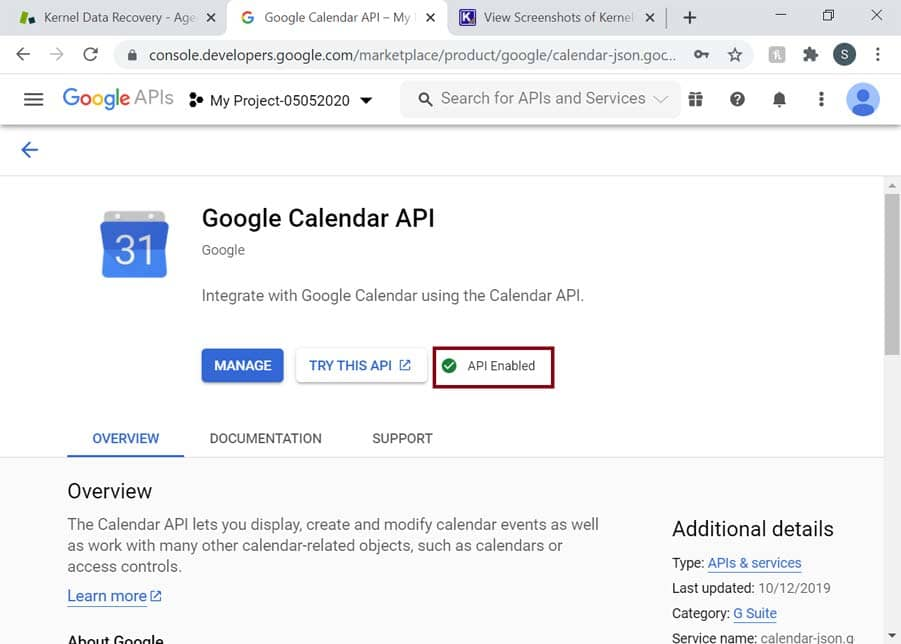
只有在启用 API 的情况下,该工具才能迁移日历/约会和联系人。要启用 API,请按照以下步骤操作:
步骤 1:访问 https://console.developers.google.com。
步骤 2:转到您的域名,并确保新项目/现有项目已启用所需的 API。
我可以用这款软件迁移我的Google Chat吗?
是的,您只需几个步骤即可轻松迁移整个 Google Chat。请按照以下步骤完成 Google Chat 迁移:
步骤 1:输入凭据以添加您的 Google 帐户。
步骤 2:输入目标 Microsoft 365 凭据。
步骤 3:选择已映射的帐户并继续进行迁移。
G Suite to Office 365 软件
前提条件和建议配置
关于软件
版本:24.2
发布日期:2024年6月
许可证类型:邮箱许可证
版本支持
Office 365(Microsoft 365):所有计划,包括 Office 365(Microsoft 365)企业版 E1、E3、E5 和 Exchange Online 计划 1、2、Microsoft 365 商业高级版、Office 365 A1、Office 365 A3、Office 365 A5、Office 365 F1 和 Office 365 商业基础版。
Google Workspace:G Suite、Business、Enterprise、Essentials、Frontline、Individual 和 Education 的所有计划和订阅。
系统要求
硬盘:500 MB磁盘空间
内存:至少 8 GB
处理器:最低四核处理器
操作系统:Windows 365、11、10、8.1 及更早版本。Windows Server 2022、2019、2016、2012、2008 R2、2008、2003 R2、2003