
使用顶级迁移软件将 PST 文件导入 Office 365
下载量超过200万次
Kernel Import PST to Office 365 工具允许用户将 Outlook 邮箱导入到目标 Office 365 租户,并保证数据零丢失。该软件专为 IT 专业人员和企业设计,可简化将完整的 PST 数据(包括电子邮件、联系人、日历、附件等)迁移到 Office 365 的过程。
v24.2的新增功能
覆盖全球190多个国家
拥有20年经验
提供全天候客户支持
何时使用 Kernel Import PST to Office 365 工具?
获取高级解决方案,简化迁移流程。IT 管理员和企业可将数千个 PST 文件迁移到 Microsoft 365,实现零中断、零停机:
将本地部署的 Outlook 迁移到云端
使用 PST 到 Office 365 迁移工具,从本地 Outlook 切换到云端 (Office 365) 会更加容易。您可以将包含电子邮件、联系人、日历等的所需邮箱从 PST 文件导入到 Office 365 邮箱(主邮箱、存档邮箱或共享邮箱)。
合并多个邮箱
使用 Office 365 的 PST 导入工具,可以合并来自不同用户或计算机的多个 Outlook 邮箱。该工具支持轻松导入包含 Office 365 租户内不同邮箱的多个 PST 文件。
从 PST 文件中恢复数据
使用 PST 到 Office 365 迁移工具,可以从无法访问、过时或已存档的 PST 文件中恢复数据。该解决方案可将 PST 文件数据导入 Office 365 邮箱或组,并符合行业规范。
如何 将 PST 文件导入 Office 365?
以下是使用该软件轻松将 PST 文件导入 Office 365 的三步流程:
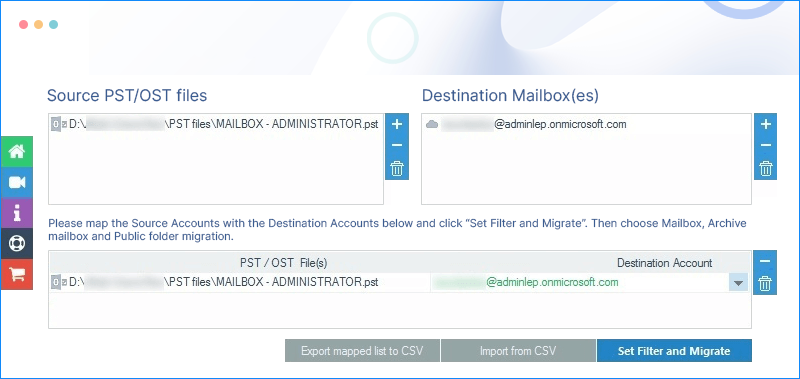
选择 PST 文件:
选择一个 PST 文件,并将其加入 Office 365 中 PST 文件导入流程。
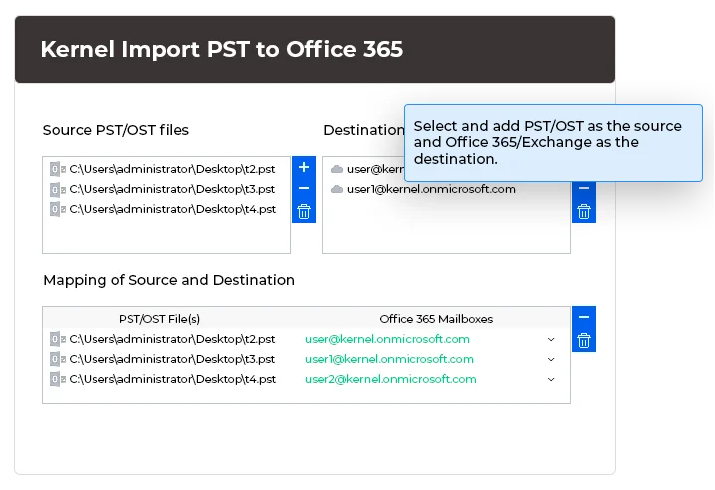
从源映射到目标:
为了维护数据层次结构,将邮箱从源映射到目标。
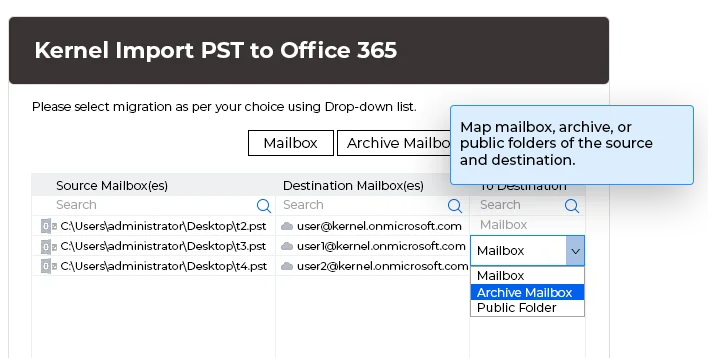
导入到 Office 365:
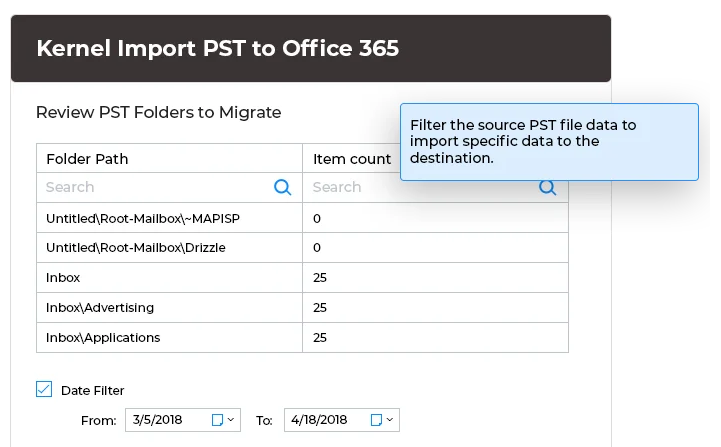
使用高级筛选选项将 PST 文件中的特定数据导入 Office 365。
PST 到 Office 365 迁移工具的主要功能
探索 Kernel Import PST to Office 365 工具的独家和高级功能,使其成为每位用户的首选解决方案。
使用两种身份验证模式导入 PST 文件
将 PST 文件导入 Office 365 的工具支持基本身份验证和新式身份验证,只需三个简单步骤即可将 PST 文件迁移到 Office 365。使用基本身份验证可实现轻松安全的登录。而使用新式身份验证则可增加额外的安全层,防止数据丢失。
将 PST 文件导入 Office 365
下载“将 PST 文件导入 Office 365”工具,该工具允许您一次性将 PST 文件移动到多个邮箱。您可以使用登录凭据将 PST 文件导入到单个用户帐户,也可以使用全局管理员凭据同时将 PST 文件迁移到多个邮箱。
将 OST 文件导入 Microsoft 365
除了导入 PST 文件外,该软件还允许您将OST 文件导入到 Office 365邮箱和组。浏览所需的单个或多个文件,即可移动存储的邮箱,并在将 OST 文件迁移到 Microsoft 365 的过程中保留原始层级结构。
使用 CSV 文件进行高效映射
允许 Office 365 管理员使用预映射的 CSV 文件自动执行映射过程。只需下载空白 CSV 文件,输入所需的源和目标详细信息,然后上传即可。这样就无需手动从添加的 PST 文件中选择每个邮箱,即可将 PST 文件导入 Office 365。
将 PST 文件导入 Exchange 服务器
使用Import PST files to Office 365工具,您可以将单个或多个 PST 文件迁移到 Exchange 服务器。该工具与所有 Exchange 服务器版本高度兼容,包括 2010、2013、2016 等,并支持将 PST 文件顺利导入到本地、托管或在线 Exchange 服务器。
将 PST 文件导入 Office 365 存档邮箱
允许用户和管理员将PST 文件上传到 Office 365 存档邮箱、主邮箱和公共文件夹。您可以轻松选择目标位置,避免将数据传输到非预期用户的邮箱,还可以创建新文件夹,并在其中导入所有数据。
导入电子邮件及其附件
包含关键业务信息的附件将与其他邮箱数据一起传输。Import PST to Office 365工具简化了带有附件的 PST 电子邮件的导入过程,确保数据零丢失。迁移 Outlook 邮箱中的所有项目,包括电子邮件、联系人、日历等。
同时运行多个导入任务
该软件允许您同时运行多个将 PST 文件导入 Office 365 的任务,从而节省时间并提高效率。您无需等待单个任务完成,即可同时运行多个任务,以确保更快、更准确地获得结果。
将联系人和日历迁移到 Office 365
使用 PST 到 Office 365 迁移工具,您可以轻松地分别迁移日历、联系人和其他邮箱文件夹。只需将 PST 文件添加到该工具,然后按照提示执行几个简单的步骤,即可简化将 Outlook PST 联系人导入 Office 365 的过程。
高级筛选选项
Kernel Import PST to Office 365 工具包含高级筛选选项,可精确导入数据。支持日期范围、项目类型等筛选条件,并可排除已删除项目和空文件夹。此外,还可以将整个层级结构迁移到单个文件夹,并以源 PST 文件命名。
跳过之前导入的项目
使用“跳过先前迁移的项目”选项,避免重复和混淆。选中此功能后,系统会自动跳过先前数据传输中已迁移的邮箱项目。这样,您就可以仅将相关数据导入 Office 365 的 PST 文件,从而确保 100% 的准确性。
无需安装 Outlook 即可导入 PST 文件
无需在系统上安装 Outlook 应用程序即可将 PST 文件导入 Office 365。该工具允许在不安装电子邮件客户端(Outlook)的情况下将 PST 文件移动到 Office 365,同时在数据传输过程中保持原始文件夹结构和数据完整无损。
导入后保存日志报告
将 PST 文件成功导入 Microsoft 365 帐户后,您可以将报告保存为 CSV 格式,以便全面分析整个过程。日志报告会提供有关成功迁移的文件夹数量、文件夹类型以及错误(如有)的详细信息。
与 Outlook 和 Windows 具有高级兼容性
Import PST to Office 365 的工具与所有主流 Outlook 版本(包括 2021、2019、2016、2013、2010、2007、2003、2002、2000、98 和 97)都能良好兼容。它还与 Windows 365、11、10、8.1 以及 Windows Server 2022、2019、2016、2012、2008 R2、2008、2003 R2、2003 操作系统高度兼容。
保留文件夹层级结构
使用Import PST file to Office 365工具,PST 文件中邮箱的文件夹层级结构会在导入过程中得到保留。将 PST 文件迁移到 Office 365 时,PST 文件中邮箱内存储的所有数据都将保持不变,不会被修改。
Kernel Import PST to Office 365 能带来哪些益处?
导入大文件
Office 365 中的 PST 文件导入工具支持最大 50 GB 的文件大小,允许您将大型文件导入 Office 365 云帐户。将多个大型 PST 文件迁移到 Office 365 不受任何大小限制,速度比任何手动方法都快。
没有导入后作业
将 PST 文件迁移到 Office 365 无需任何导入后操作。将邮箱从 PST 导入到 Office 365 后,邮箱文件夹及其项目即可像在初始邮箱中一样直接访问。
保留电子邮件状态
传输前邮箱中多封未读邮件的状态将在整个传输过程中受到保护,未读邮件将保持未读状态。Import PST to Office 365软件也支持 Unicode 字符。
支持所有 Office 365 计划
借助这款高级软件,用户可以轻松地将 PST 文件导入 Office 365,没有任何限制。它支持所有包含 Exchange Online 的 Microsoft 365 计划,包括 Business、Basic、Business Standard、Business Premium、Enterprise 等。
执行批量传输
使用 PST 到 Office 365 迁移工具执行批量邮箱迁移,不会造成任何中断。一次性选择并添加多个 Outlook PST 文件,然后将其一次性直接上传到 Office 365 租户。
用户友好界面
这款将 PST 文件导入 Office 365 的工具拥有用户友好且一目了然的界面,只需几个步骤即可轻松将 PST 文件上传到 Office 365。即使是非技术用户,也能轻松上手使用。
为什么要将 PST 文件导入 Microsoft Office 365?
将 PST 文件导入 Office 365 工具允许用户将电子邮件数据(例如邮件、联系人和日历)从 Outlook 迁移到基于云的 Office 365 环境。此过程可确保所有重要数据集中在一个位置,从而更轻松地通过 Office 365 访问和管理这些数据。在电子邮件迁移、备份或从本地电子邮件服务器过渡到 Office 365 时,此工具尤其有用。
手动导入到 Office 365 有什么好处?
手动导入到 Office 365 不具备哪些功能?
将 PST 文件导入 Office 365 工具:试用版和授权版功能对比
|
功能 |
试用版 |
授权版本 |
|
将 PST 文件迁移到 Office 365 |
每个文件夹10个项目 |
√ |
|
导入到 Office 365 中的公共、存档和邮箱文件夹 |
每个文件夹10个项目 |
√ |
|
CSV导入功能 |
√ |
√ |
|
预览 OST/PST 数据 |
√ |
√ |
|
转移联系人和日历 |
√ |
√ |
|
安全认证模式 |
√ |
√ |
|
支持批量导入 PST 文件 |
√ |
√ |
|
全天候技术支持 & 100% 安全保障 |
√ |
√ |
PST to Office 365 Migration工具常见问题解答
如何使用此软件将 PST 文件导入 Office 365?
以下步骤将帮助您快速将 PST 文件迁移到 Office 365 邮箱帐户:
步骤 1:下载并安装 Kernel Import PST to Office 365 软件。
步骤 2:打开软件,在“添加源”面板中点击“+添加”,然后选择 PST 文件。
步骤 3:在“添加目标”面板中单击“+添加”,选择登录类型,并输入 Microsoft 365 凭据。
步骤 4:选择单个/存档邮箱,并将源邮箱映射到目标邮箱。选择“设置筛选器”并“迁移”。
步骤 5:选择“邮箱”、“存档邮箱”或“公共文件夹”,然后点击“迁移”继续。
步骤 6:应用所需的筛选条件,选择性地将 PST 文件迁移到 Office 365。
步骤 7:单击“我确定”,开始迁移,完成后保存日志报告。
当需要批量迁移文件并拥有管理员权限时,只需重复上述步骤。
我可以只将联系方式迁移到 Office 365 吗?
是的,您可以选择性地迁移联系人信息。“筛选选择”窗口有一个“项目类型”筛选功能;选择“联系人”选项,并取消选中其他所有选项。
我可以将多个 PST 文件导入到多个 Office 365 帐户吗?我应该购买哪种软件许可证?
是的,您可以选择多个 PST 文件作为源,并在目标位置使用用户帐户或管理员帐户添加不同的 Office 365 帐户。此外,您还可以同时添加不同 Office 365 域的用户帐户。
家庭用户许可证——适合个人用户使用。最多可安装在 2 台计算机上,用于导入您的个人 Outlook PST 文件。
企业版许可证——如果您是为贵公司购买软件,此许可证是最佳选择。它可以安装在同一地点的多台计算机上。
技术员许可证——如果您购买此软件是为了向其他用户提供服务,强烈建议您购买此许可证。它可以安装在不同地点的多台计算机上。
我尝试将 Exchange 邮箱添加为目标地址,但该工具显示错误 HTTP 状态 401:未授权。我该如何解决?
当用户名主体名称 (UPN) 与电子邮件地址不一致时,可能会出现此类错误。要解决此错误,请同时输入 UPN 和电子邮件地址。
在将 PST 文件迁移到 Office 365 的过程中,是否可以导入特定的邮箱?
是的,您可以借助筛选选项从 PST 文件导入特定的邮箱、文件夹或项目,从而将 PST 文件迁移到 Office 365。
我需要创建一个新的 PST 文件还是导入一个现有的 PST 文件?
在线 Microsoft 365 帐户中要求有一个包含邮箱的 PST 文件。您无需特意创建新的 PST 文件。
我的PST文件中有几个空文件夹,我不想导入它们。我该如何解决这个问题?
在将 PST 文件导入 Office 365 之前,您可以应用“排除空文件夹”筛选器,这样它们就不会被迁移。
该软件能否迁移归档的 PST 文件?
是的,该软件也可以导入归档 PST 文件。
我的 PST 文件中,邮箱里有一百多个文件夹。因此我新创建了很多文件夹来存放迁移文件。请问该软件在迁移 PST 文件中多个文件夹方面是否有限制?
不,PST 文件中的文件夹数量没有限制。因此,当您将 PST 文件导入 Outlook 365 时,它会迁移您创建的所有文件夹。
我可以将 PST 文件导入 Exchange Online 并按原始层级结构访问我的数据吗?
是的,该软件可以轻松地将 PST 文件导入 Exchange Online,且通过勾选“将所有数据层次结构保存到单独的文件夹”选项,您可按照原有的层级结构对全部数据进行检索。
将 PST 文件导入 Office 365 时,邮件大小限制是多少?
Office 365 遵循 Exchange Online 电子邮件的大小限制,即 150 MB。因此,如果电子邮件超过此大小,软件将跳过该邮件。标准电子邮件大小为 25 MB,最大支持的电子邮件大小为 150 MB。
该软件是否也允许将 OST 文件导入 Office 365?
是的,可以。该软件允许您将 PST 和 OST 文件导入 Office 365。在源文件部分,您可以添加 PST 文件或 OST 文件。
该工具是否支持将 Outlook 2019 中的 PST 文件导入到 Office 365?
是的,使用这款将 PST 文件导入 Outlook 365 的工具,您可以轻松地将 PST 文件迁移到 Office 365,而无需考虑 Outlook 版本。
我可以在将 PST 文件迁移到 Office 365 之前查看 PST 文件中存储的数据吗?
是的,将 PST 文件导入 Office 365 时,可以使用预览功能在将 PST 文件迁移到 Office 365 之前查看邮箱内容。
Import PST to Office 365软件使用前提条件和建议配置
关于软件
版本:24.2
发布日期:2024年2月
许可证类型:家庭版、企业版和技术人员版
版本支持
MS Outlook:Office 365 Outlook、2021、2019、2016、2013、2010、2007、2003、2002、2000、98 和 97 版本
系统要求
硬盘:50 MB 磁盘空间
内存:最低 128 MB
处理器:兼容 Intel® Pentium 处理器(x86、x64)或同等处理器
操作系统:Windows 365、11、10、8.1 及更早版本;Windows Server 2022、2019、2016、2012、2008 R2、2008、2003 R2、2003 OS