|
|
|
|
|
|
|
轻松迁移 Office 365 到 Google Workspace 的工具
完整的 Office 365 到 Google Workspace 迁移解决方案,实现零数据丢失。可将 Office 365 用户、邮箱、群组、云端硬盘和工作负载迁移到 Google Workspace。Kernel Office 365 到 Google Workspace 迁移工具拥有交互式图形用户界面,并集成高级筛选器,确保迁移过程流畅无阻。
覆盖全球190多个国家
拥有20年经验
提供全天候客户支持
将 Microsoft 365 迁移到 Google Workspace 的主要原因
了解一下 Google Workspace 相对于 Office 365 的突出特点,这些特点促使用户从Office 365 迁移到 Google Workspace。
更好的协作
Google Workspace 组件通过实时协作等功能提高协作效率,从而提升工作效率。
易用性
Google Workspace 提供了一个简单易用的界面,所有用户都可以轻松上手,不会遇到任何麻烦。
企业级安全
凭借强大的基础设施和数据丢失防护策略,G Suite 支持高端数据安全,以保护敏感数据。
经济实惠的方案
G Suite 以其价格实惠、透明的定价方案而闻名,因此适合所有企业使用。
移动友好
提供移动友好体验,让所有人都能通过智能手机或平板电脑从任何地方轻松访问该平台。
一致的用户体验
Google Workspace 是一个基于浏览器的平台,无需任何外部应用程序即可支持高速访问和便捷操作。
Office 365 到 Google Workspace 迁移工具的主要功能
探索 Office 365 to G Suite migrator的丰富特色,并全面了解其各项功能。
迁移 Exchange 邮箱
将单个或多个用户邮箱的数据(包括电子邮件、日历、联系人等)迁移到 Google 邮箱。保留文件夹层级结构、权限和数据完整性。
将 OneDrive 迁移到 Google Drive
将 OneDrive 中的文档、文件和文件夹(包括权限和版本)及其原始结构迁移到 Google Drive 。迁移“我的文件”、“共享”和其他文件夹中的所有内容。
Office 365 群组迁移
将 Office 365 群组和用户迁移到 Google Workspace,包括群组邮箱(包含共享电子邮件和日历)、计划数据、文件和成员权限,整个过程 100% 无错误。
创建用户和组
如果目标用户和群组在 Google Workspace 中不可用,则允许简化用户和群组的创建过程。无需切换屏幕或中断创建过程。
简易的用户和群组映射
支持在 Office 365 和 G Suite 之间快速轻松地映射用户。您可以使用导入/导出 CSV 选项或手动映射用户。节省时间,简化设置并减少人为错误。
高级数据筛选器
Microsoft 365 到 Google Workspace 的迁移工具允许使用高级数据筛选器进行选择性且可控的迁移。您可以使用文件夹筛选器、文件筛选器、项目筛选器、日期筛选器等筛选器来获得所需的结果。
同步新更改
运行增量迁移流程,在初始传输之后仅迁移已更新或修改的数据。提高用户工作效率,并提供零数据丢失保障。
多项目管理
在大型云迁移项目中,可同时运行多个迁移任务/作业,实现轻松传输。后台运行的迁移任务不会造成数据重叠或相互干扰。
使用日程安排功能
在非工作时间或通过计划功能运行自动或按需迁移。通过每日、每周或每月定期迁移,最大限度地减少停机时间。
更轻松的项目管理
提供多种迁移作业管理选项,例如暂停、启动作业等。
移除项目:从项目列表中移除已完成的项目。
开始作业:重新运行任何先前/已完成的作业。
暂停:暂停正在运行的迁移作业。
停止作业:在作业完成之前停止任何正在运行的作业。
详细迁移报告
每次迁移结束后,您都将获得详细的日志和汇总报告,其中包含已迁移项、跳过的文件等详细信息,报告以 CSV 格式呈现。这有助于您在整个迁移过程中轻松跟踪进度并提高透明度。
试用版
使用试用版 15 天测试该工具的核心功能,并确保迁移安全。但使用此版本,您只能迁移以下内容:
Drive:每个用户可存储 25 至 30 个文件(大小为 20 MB)。
邮箱: 1 个邮箱的每个文件夹最多可容纳 100 封邮件。
哪些数据会从 Office 365 迁移到 Google Workspace
使用 Office 365 to G Suite Migration工具,您可以迁移所有以下项目:
个人和共享邮箱
完整的 OneDrive 数据
权限
文件夹结构和元数据
Office 365 群组
更新数据
只需 3 个简单步骤即可从 Microsoft 365 迁移到 Google Workspace
只需按照 Office 365 to G Suite Migration工具的这三个简单步骤操作,即可获得理想的结果。
步骤 1:打开工具,创建项目并添加多个作业。
步骤 2:添加源和目标。映射用户和组。
步骤 3:应用所需的筛选条件。然后,安排并开始迁移。
Microsoft 365 to Google Workspace Migration工具的优势
了解 Office 365 到 Google Workspace 迁移工具的优势,它能帮助您顺利完成迁移,并保证迁移结果。
即时迁移
体验将电子邮件、日历、联系人和文件从 Office 365 即时传输到 Google Workspace 的便捷,数据零丢失。该工具可帮助您的业务运营保持顺畅,避免任何延误。
随时获取专家支持
我们的全天候专业技术团队将全程指导您完成迁移,从设置到迁移后问题解答,为您提供全方位支持。我们致力于确保迁移过程轻松安全。
100% 无差错流程
这款 Office 365 到 G Suite 的迁移工具可确保迁移成功,且不会造成任何中断。该工具配备了高端算法,保证迁移过程流畅无阻,零延迟、零问题。
没有大小限制
Office 365 to G Suite migrator工具支持迁移整个 Office 365 租户数据,且无大小限制。可安全传输任意大小的邮箱、文件和文件夹。
直观的用户界面
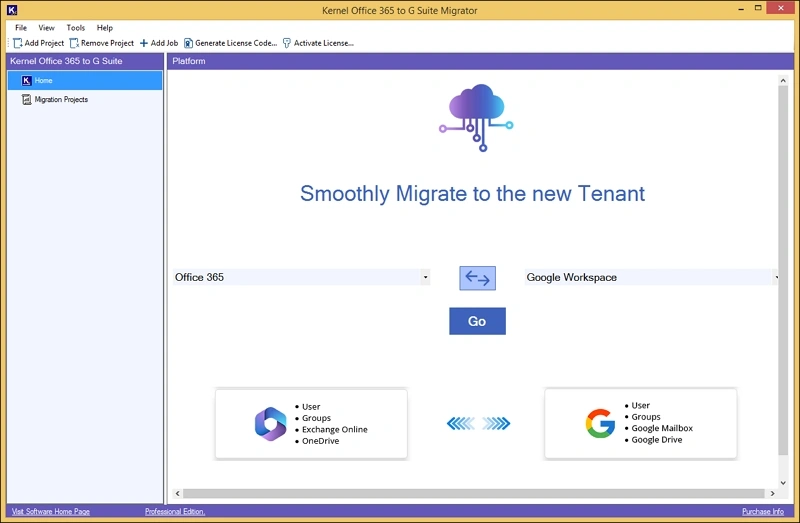
轻松运行云到云的数据迁移。Office 365 到 Google Workspace 迁移工具采用简洁、清晰且易于理解的用户界面,让您轻松完成整个迁移过程。
快速数据迁移
支持从 Office 365 快速迁移到 G Suite,实现高性能并传输海量数据,同时确保安全性。提升工作效率,保障业务连续性。
广泛兼容性
支持所有 Microsoft 365 计划和 Google Workspace 版本。可跨所有 Windows 操作系统(例如 Windows 365、11、10、8.1、8;Windows Server 2022、2019、2016、2012 和 2008)将 Office 365 无缝迁移到 G Suite。
重试失败的项目
这款顶级工具提供了一项功能,使用户能够轻松地重新迁移在初始运行中失败的数据。借助此功能,您可以提高整体迁移成功率。
支持不同类型的邮箱
该工具配备了高端算法,可帮助您轻松将数据迁移到用户邮箱、共享邮箱和公共文件夹。您可以根据需要配置不同的目标位置。
常见问题解答: Office 365 to G Suite Migration工具
获取用户最常问的关于从 Office 365 迁移到 G Suite 的问题的答案。
我想将 Microsoft 365 迁移到 Google Workspace。我可以迁移哪些数据?
Office 365 to G Suite Migration 工具支持迁移用户的完整个人和共享邮箱、日历、联系人、OneDrive 文件、Office 365 群组内容、文件夹结构、权限和邮件元数据。
我可以将电子邮件从 Office 365 迁移到 Google Workspace,而不受文件大小或数量限制吗?
是的,Microsoft 365 to Google Workspace Migration 工具可以轻松处理任意规模的批量邮箱迁移。您甚至可以使用导入/导出 CSV 文件选项来加快迁移速度。
我可以使用此 Microsoft 365 到 Google Workspace 迁移工具获取更新后的数据吗?
是的,通过利用邮箱和云端硬盘部分提供的筛选器,您将在目标位置获得更新后的数据。
我已在 OneDrive 中设置了权限并共享了文件。这些权限会保留吗?
该工具的先进算法会在输出结果中保留您的权限设置。
如果 Google Workspace 中不存在用户或群组,是否可以在迁移过程中创建它们?
迁移过程中,您可以使用该工具的“创建组”和“创建用户”功能,直接在目标位置创建用户和组。
我想将 Office 365 中的部分数据迁移到 Google Workspace。该工具支持此功能吗?
使用该工具的高级筛选器,可以获得所需的结果,例如包含/排除文件夹、日期范围、项目类型或避免重复项目。
我将如何监控进度并发现迁移问题?
该工具可让您跟踪从开始迁移到迁移完成的实时进度。最后,它会生成一份详细的 CSV 格式迁移报告,其中列出了每个邮箱和文件夹的计数、成功/失败状态以及错误说明。
客户评价
迈克尔·亚当斯,IT管理员
我们公司有超过 500 个邮箱需要从 Microsoft 365 迁移到 G Suite。这款工具简化了所有流程,从用户映射到保留文件夹结构层次,无一不轻松搞定。它最令人印象深刻的是其精准度。没有丢失任何权限或文件。绝对值得信赖的安全软件!
大卫·李,系统管理员
作为一名为多家企业提供咨询服务的顾问,我使用过各种迁移工具。但 Kernel Office 365 to Google Workspace的迁移工具凭借其用户友好的设置功能脱颖而出,该功能可以同时运行多个任务。这是一款省时的即时解决方案!
软件
前提条件和建议配置
关于软件
版本:25.0
发布日期:2025年9月
许可证类型:邮箱和用户许可证
版本支持
Office 365(Microsoft 365):所有计划,包括企业版(E1、E3、E5)、Exchange Online(计划 1、计划 2)、商业高级版、A1、A3、A5、F1 和商业基础版。
Google Workspace:所有计划,包括商业版、企业版、基础版、前线版、个人版和教育版。
系统要求
硬盘:500 MB 用于安装,5 GB 可用空间用于数据和日志
内存:最低 8 GB RAM(建议 16 GB)
处理器:最低配置为 4 核 Intel® Pentium 处理器(推荐 8 核)
操作系统:Windows 11、10、8.1、8、Windows 365 以及 Windows Server 2022、2019、2016、2012 和 2008(32 位和 64 位)
前提条件:互联网连接、.NET Framework 4.6+、Microsoft Visual C++ 2015-2022 Redistributable (x86)