|
|
|
|
|
|
|
下载量超过100万次
将 Gmail 邮箱(包括电子邮件、联系人、日历等)安全备份到本地或网络附加存储中的指定位置。Kernel Gmail 备份软件可将电子邮件及其元数据和附件保存为 PST、MSG、EML、PDF、DOC 或 HTML 格式。
覆盖全球190多个国家
拥有20年经验
提供全天候客户支持
Kernel Gmail Backup v25.0 的新增功能
Kernel Gmail Backup 软件的主要应用场景

备份包含元数据和附件的电子邮件
运行 Kernel Gmail Backup 工具,即可保存电子邮件及其附件和元数据。该工具支持对电子邮件对话进行全面备份,避免丢失关键数据。此外,它还简化了自定义备份文件中要保存的数据的操作。
将备份保存为多种格式
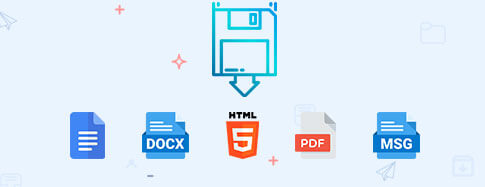
使用 Gmail 备份软件,您可以灵活选择支持的输出格式,例如 PST、MSG、HTML、MHT、DOCX、DOC、PDF 和 EML。您可以将所需的电子邮件和其他数据备份为所需的格式,而不会更改内容/结构,并保存到本地或 NAS 存储中。

使用筛选器进行选择性备份
使用 Kernel Gmail 备份工具,您可以轻松地从特定文件夹、标签、联系人或日历中选择数据。该软件允许您完全控制邮箱,备份全部或部分 Gmail 数据,并提供数据筛选选项,例如按日期筛选、排除已删除文件夹、排除空文件夹等等。
如何备份Gmail邮件?
Gmail邮箱备份只需3个简单步骤即可完成:
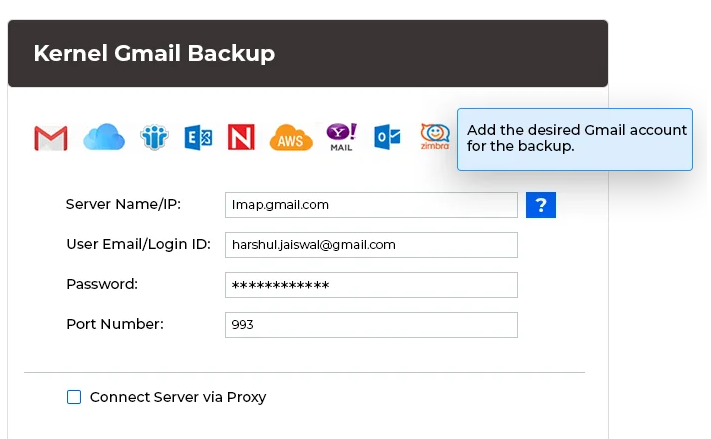
添加登录信息:
添加 Gmail 帐户登录信息以作备份
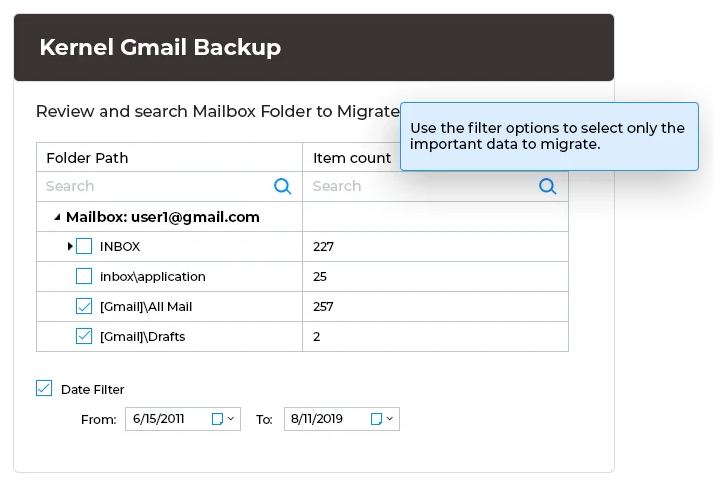
使用筛选器:
使用筛选选项选择要迁移的重要数据
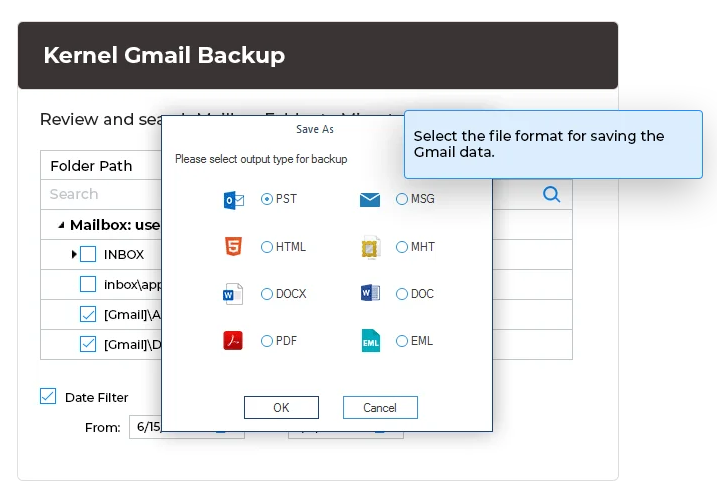
备份Gmail数据:
选择保存 Gmail 数据的文件格式
Kernel Gmail Email Backup备份工具的优势
无数据丢失
安全备份 Gmail 所有关键数据,包括发件人、收件人、主题、附件、正文、文本、图像、表格等,不会丢失任何数据。
可访问的备份文件
备份文件未加密,因此可以在其支持的应用程序中轻松访问,例如 MS Outlook 中的 PST 文件和 Adobe Reader 中的 PDF 文件。
保留文件夹名称
在 Gmail 备份文件中保留原始邮箱文件夹名称,确保轻松识别生成的备份文件夹。
登录帮助
您可以通过软件的登录帮助部分轻松访问您的 IMAP 服务器登录信息。如需更多帮助,请联系支持团队。
跳过空/已删除文件夹备份
使用高级筛选器可以进行选择性备份,例如从备份文件中排除空文件夹和已删除文件夹等等。
使用相同文件名进行备份
将备份文件以与您的 Gmail 帐户相同的名称保存在首选位置,以便于识别和整理。
Kernel Gmail Backup工具的核心功能
了解一下Gmail邮件备份软件的高级功能和特性:
备份 Gmail 邮箱
使用一体化解决方案运行全面的 Gmail 邮箱备份,并保留 Gmail 各个文件夹(包括收件箱、已发送邮件、已删除邮件和其他文件夹)中的所有电子邮件数据。
使用 CSV 进行自动备份
无需手动输入 G Suite 帐户详细信息,即可使用包含多个邮箱详细信息的 CSV 文件快速执行 Gmail 电子邮件备份,而不会出现任何数据重叠。
从 Gmail 邮箱中选择任意文件夹
扫描并显示 Gmail 邮箱中的所有文件夹,包括收件箱、草稿箱、重要邮件、已发送邮件、垃圾邮件、星标邮件、已删除邮件等。您可以灵活选择要包含在备份文件中或从中排除的文件夹。
智能过滤器用于选择性备份
使用高级过滤器(例如日期、排除已删除文件夹、排除空文件夹、将整个层次结构保存到单独的文件夹等)执行选择性 Gmail 备份,可仅备份相关数据项。
以多种格式保存备份
使用 Gmail 备份工具,您可以安全地执行完整的 Gmail 备份,并将其保存为您选择的文件格式。您可以从多种支持的格式中进行选择,例如 PST、MSG、HTML、MHT、DOC、PDF 和 EML。
详细备份报告
Gmail备份完成后,备份工具会生成一份包含每个文件夹备份状态详细信息的综合报告。用户可以将此报告保存为CSV文件到本地,以便日后查阅。
拆分大型 PST 文件
使用“拆分输出 PST 文件”选项可以管理包含大型 Gmail 邮件备份的 PST 文件。您可以指定文件大小,创建多个较小的 PST 文件,最小可设置为 1GB、2GB、3GB 甚至更大。
运行多次迭代
要一次性备份大量电子邮件数据,请运行多个 Gmail 备份工具实例。通过同时运行多个进程来加快备份速度,避免已保存数据之间的任何冲突。
保留已读/未读状态
使用 Gmail 邮件备份软件备份邮件,并在整个备份过程中保留邮件的已读和未读状态。备份过程中会保留完整的帐户历史记录。
维护文件夹层级结构
支持对 Gmail 邮件进行全面备份,并保留原始文件夹层级结构,方便用户轻松访问数据。Gmail 备份工具可让您从邮箱中提取备份,并确保数据完整性。
备份 G Suite 和云端硬盘数据
使用此工具可同时备份单个或多个 Gmail 和 G Suite 邮箱。您可以单独添加邮箱,也可以使用 CSV 文件批量导入邮箱,从而实现快速高效的 Gmail 邮件备份。
备份所有 G Suite 应用
使用Kernel G Suite Backup工具备份整个 G Suite 应用程序,包括 Gmail 邮箱数据、Google Hangouts、G Drive 数据等。
常见问题解答
如何使用 Kernel Gmail Backup 工具备份电子邮件?
运行 Gmail 邮件备份软件来备份 Gmail 帐户中的电子邮件。这是一个用户友好的工具,操作步骤非常简单。
步骤 1:下载并安装 Kernel Gmail 备份工具,开始备份过程。
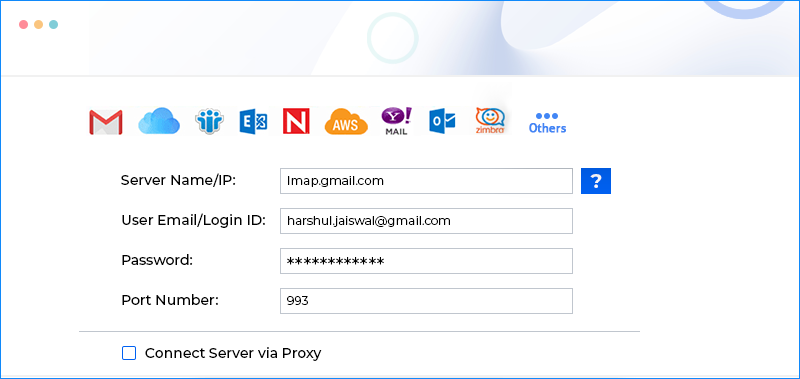
步骤 2:点击“添加”按钮,即可打开登录页面。
步骤 3:输入 Gmail 帐户的服务器名称/IP 地址、用户邮箱、密码和端口号
步骤 4:选择帐户后,单击“设置筛选器并迁移”。
步骤 5:在“筛选条件选择”页面上,有多个筛选条件可供选择。选择所需的筛选条件。然后单击“我确定,开始迁移”。
步骤 6:您可以选择并保存数据,格式有多种选择。请根据需要选择合适的格式。
步骤 7:提供目标文件夹。
步骤 8:收到“流程完成”消息后,将迁移报告保存为 CSV 格式。
我创建了一些文件夹来保存一些重要的邮件。你们的工具会备份这些文件夹吗?
是的。该工具会扫描并列出所有用户创建的文件夹(标签)。备份流程保持不变。
如何使用 CSV 文件备份多个 Gmail 帐户?
对于 Gmail 帐户,您需要在 CSV 文件中输入以下详细信息——
为了避免麻烦,您可以下载示例 CSV 文件,按要求输入详细信息,然后将 CSV 文件导入 Gmail 电子邮件备份软件。
该工具还可以与哪些其他 IMAP 电子邮件客户端配合使用?
该工具可以备份超过 15 种基于 IMAP 的电子邮件客户端,包括 Gmail、Outlook、G Suite、Amazon WorkMail、Yahoo、AOL、Zimbra 等。
前提条件和建议配置
关于软件
版本:25.0
发布日期:2024年7月
许可证类型:家庭版、企业版和技术人员版
版本支持
Outlook PST 文件 - Office 365、2019、2016、2013、2010、2007、2003、2002、2000、98 和 97
系统要求
硬盘:50 MB 磁盘空间
内存:最低 128 MB
处理器:兼容Intel® Pentium处理器(x86、x64)或同等处理器
操作系统:Windows 操作系统平台 - Windows 365、11、10、8.1、8、7、Vista、XP、2000、98、NT 95;
Windows Server 2022、2019、2016、2012、2008 R2、2008、2003 R2、2003
我们的客户对 Gmail Backup软件的评价
(4.9/5)447条评价
现在指望这款软件能满足未来的需求
由于我跳槽到了另一家公司,现在需要进行数据传输。我的现任同事向我推荐了这款工具,我非常感激。以后有需要,我就完全依赖这款软件了。
斯科特·施诺尔